Planoria · Events помогает организовать ваше событие — свадьбу, юбилей, корпоратив или другое торжество —
от первого собрания пары до благодарностей гостям через месяц после праздника.
Документ подходит и парам, которые планируют сами, и независимым организаторам,
ведущим несколько событий одновременно.
★ Что нового
Журнал ключевых обновлений Planoria · Events. Полный технический changelog —
в репозитории. Здесь — только то, что вы реально увидите в приложении.
Заметки, конкурсы, бюджет 2.022 мая 2026
Записная книжка проекта с аудио, новый раздел конкурсов и переработанный экран бюджета.
Планирование
Заметки проекта — записная книжка с голосовыми. Надиктовали идею на ходу, Whisper расшифровал, AI прочитал и предложил превратить в задачу с напоминанием. Можно делиться с командой проекта. Подробнее →
Конкурсы и розыгрыши — отдельный раздел для развлекательной программы. Каталог в шаблонах админки, привязка к тайм-лайну, удобно ведущему. Подробнее →
Традиции теперь в шаблонах. Каталог традиций редактируется в шаблоне события (админка), все новые проекты получают актуальный набор.
Финансы
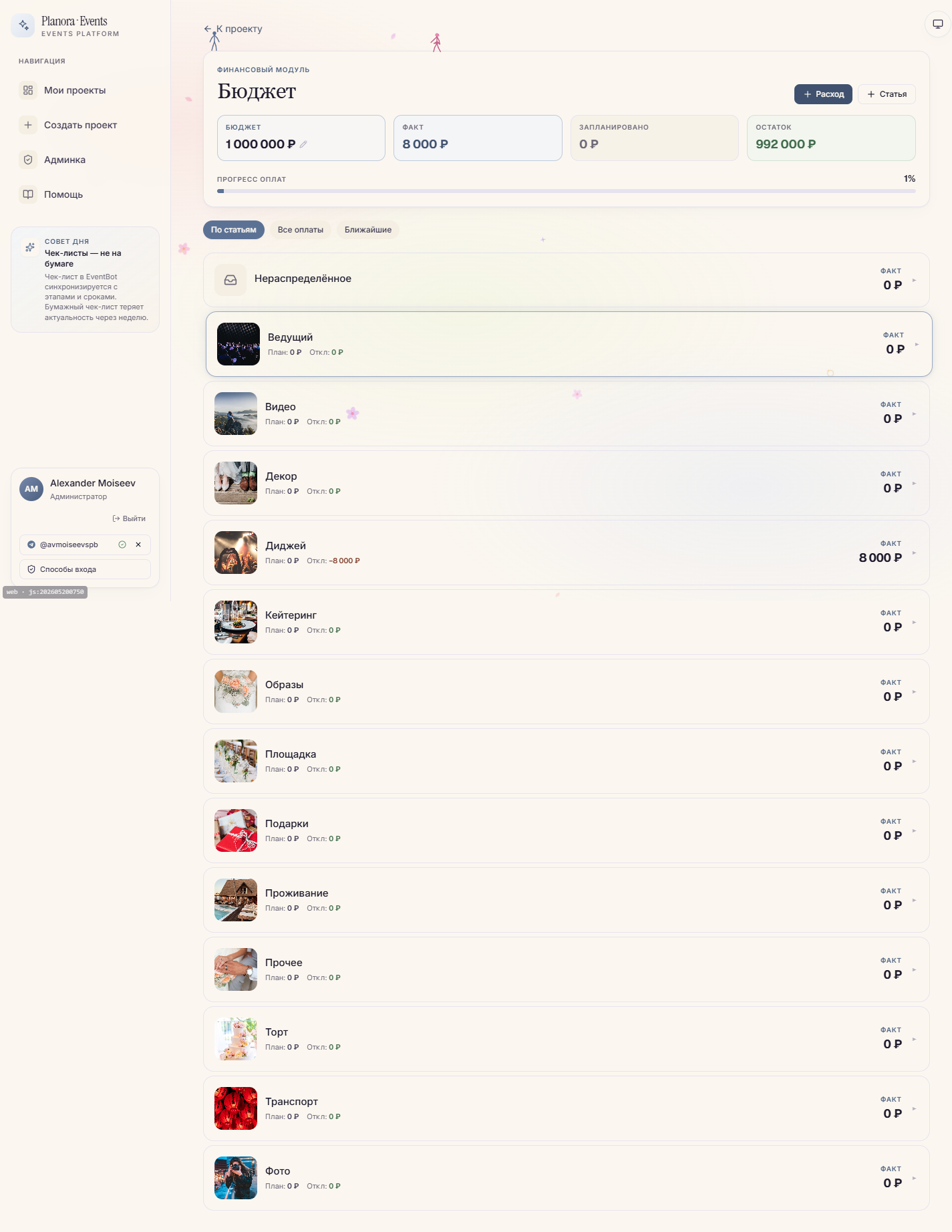
Дашборд бюджета переработан: KPI-плитки одного размера 4-в-ряд, лучше видна структура расходов.
Калькулятор исполнения: процент закрытия каждой статьи вместо двух графиков. Видно, где недотягиваете, на одном экране.
Команда
Заявка couple → organizer. Если завели проект как пара, а потом захотели организовывать события другим — открываете «Стать организатором», заполняете форму, админ подтверждает. Без переписки в личке.
Коммуникация
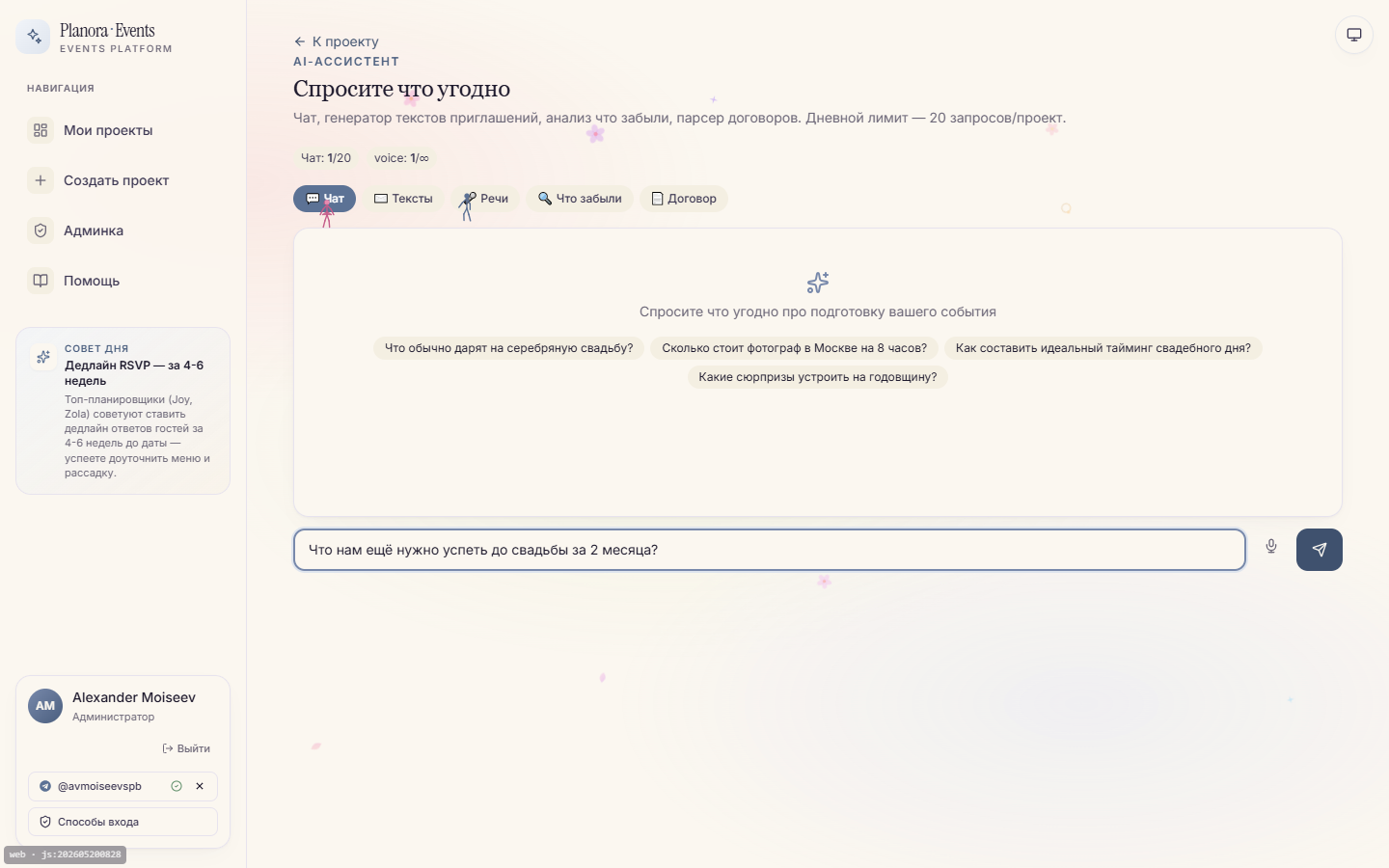
AI-чат помнит переписку: история сохраняется на сервере. Открыли проект — увидели предыдущие вопросы. Кнопка «Очистить» — на месте.
Безопасность и доступ
Восстановление пароля приходит на тот email, который вы ввели в форме, даже если основной адрес аккаунта другой (например, синтетический после OAuth-входа).
Один аккаунт — несколько email для входа. Привязали Google к одному адресу, а Yandex к другому — теперь можно войти с любого из них.
Для организаторов
Экспорт проекта в CSV (гости, задачи, бюджет, чат) — на случай переезда или отчётности.
Мобильное приложение, бренд Planoria15 мая 2026
EventBot стал Planoria · Events. Вышло Android-приложение.
Каналы
Android-приложение — APK 6 МБ, скачайте с /download или через QR в Telegram-боте.
Telegram-бот переехал на @PlanoriaBot (старый @PlanoriaBot отключён).
Безопасность и доступ
Биометрический вход в Android — отпечаток пальца / Face Unlock. Включается одним переключателем в Sidebar после первого логина.
Глубокие ссылки: тапнули на ссылку в Telegram или SMS — сразу открылся нужный экран в приложении, без переходов через браузер.
OAuth Mail.ru и VK добавлены (раньше были только Google и Yandex).
Google-вход в мобильном приложении открывается в Custom Tabs поверх приложения, не выкидывает в полноэкранный Chrome.
Коммуникация
Помощь теперь открывается внутри приложения по /help, не выбрасывая на отдельную страницу.
Для организаторов
Лендинг для агентств — /for-pros, отдельная форма заявки на пилот.
Визуально
Обновлены палитры и типографика, лучше адаптирована мобильная версия.
Полноценная тёмная тема — переключатель в правом верхнем углу.
Старые обновления и снимок состояния платформы на апрель 2026 — в файле
docs/user-guide/whats-new.md в репозитории. Сюда добавляем
только последние 3–5 версий, чтобы глава не разбухала.
1. Краткий старт — 5 минут
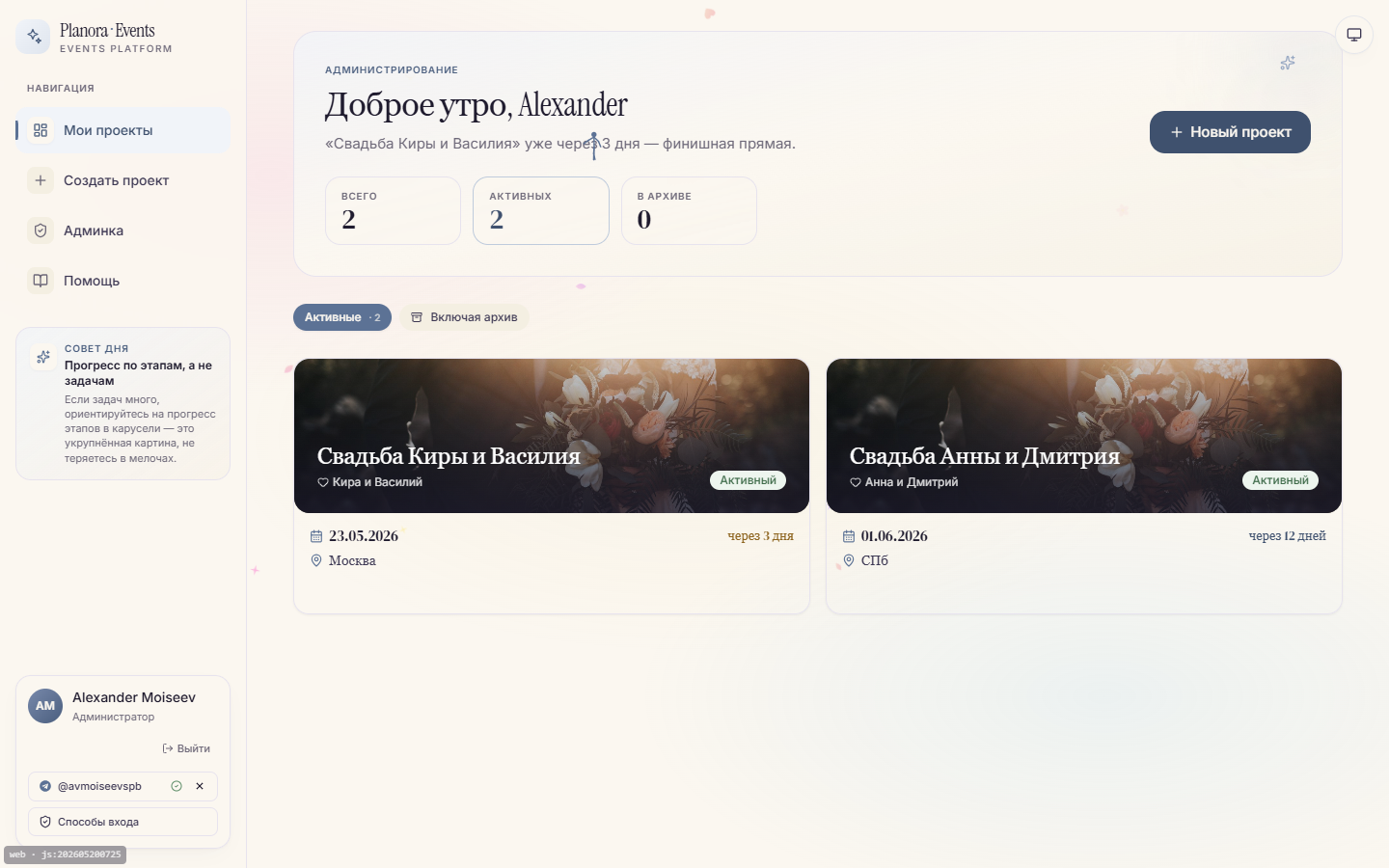
Главная: список ваших проектов и кнопка создания нового.
Если вы только что получили доступ, идите по шагам ниже. Подробности — в дальнейших главах,
ссылки внутри списка ведут сразу к нужному разделу.
Откройте приложение. Веб: https://planoria.ru/.
Android: скачайте APK по ссылке /download или попросите бота
@PlanoriaBot командой /download.
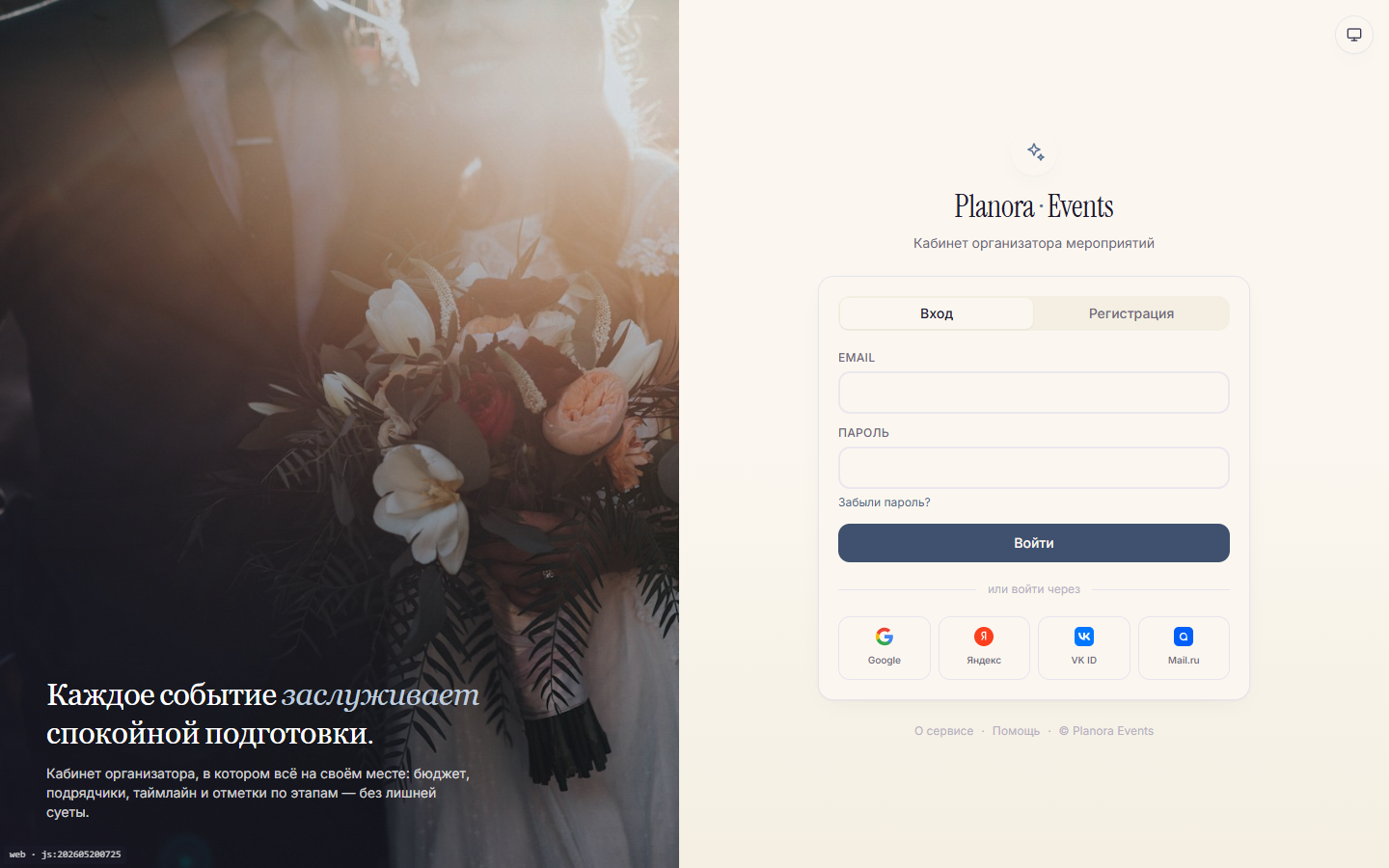
Войдите. Удобный способ — Google / Яндекс / VK / Mail.ru
в один клик (см. Регистрация). Можно email с паролем
или через Telegram.
Создайте проект. Главная страница → кнопка
«+ Новый проект». Выберите шаблон (по умолчанию — «Стандартная свадьба»),
задайте имя пары и дату (см. Создание проекта).
Пригласите партнёра и помощников. На странице проекта →
Участники → создайте персональную ссылку для каждой роли
(жених, невеста, свидетель, родители…). Ссылка отправляется в Telegram
одним нажатием (см. Участники и приглашения).
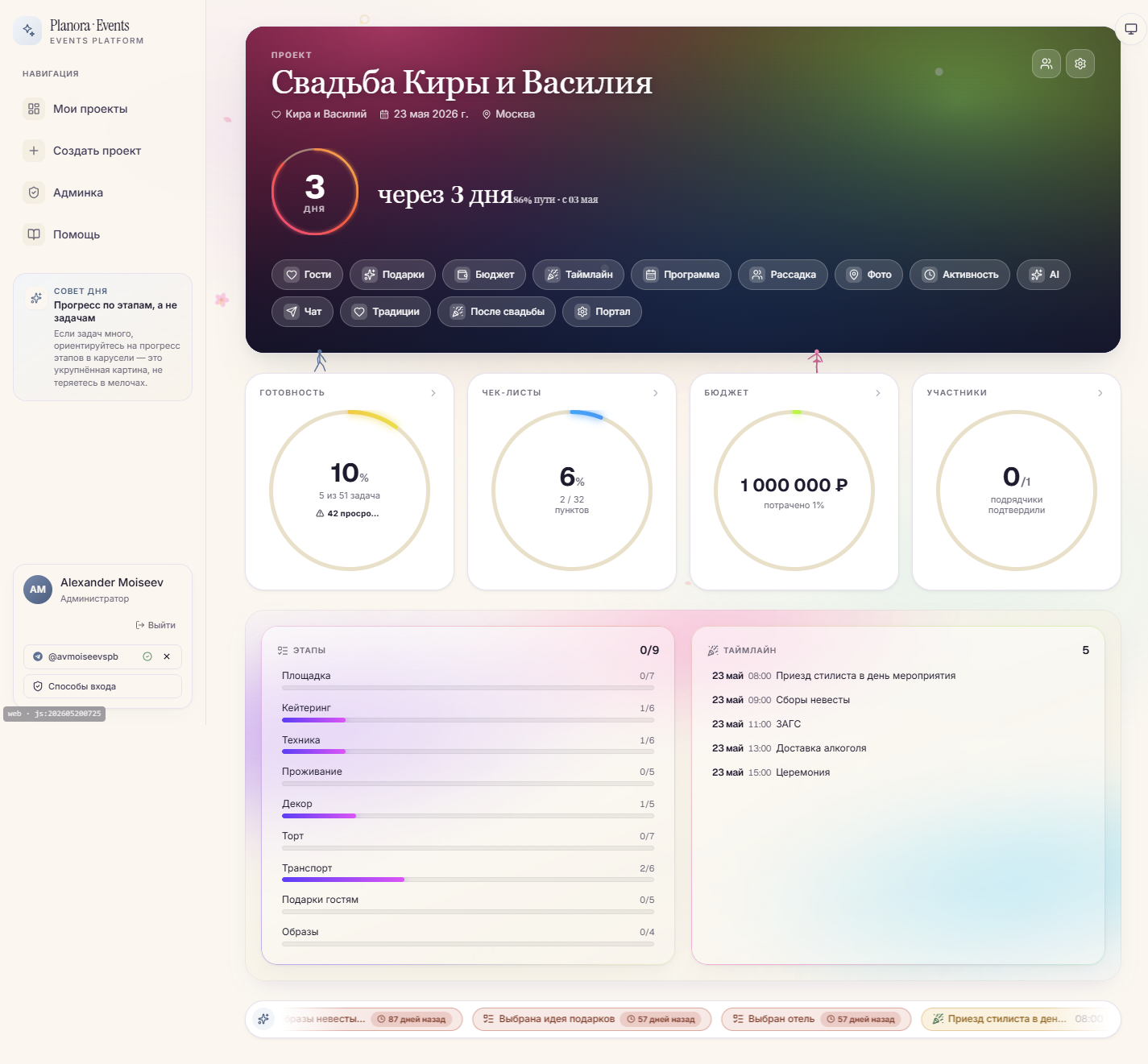
Пройдитесь по дашборду. Сверху — общий прогресс, ниже —
ближайшие задачи, платежи, события. Слева в десктопе или снизу в мобиле — навигация
по разделам: бюджет, тайм-лайн, гости, фото, чат и др.
Подключите Telegram для уведомлений.Настройки → Способы входа → Привязать Telegram. После этого бот будет писать вам
о задачах, платежах, событиях. Сообщения чата проекта также дублируются в личку (см. Чат).
Готово. Дальше — заполняйте список гостей, фиксируйте подрядчиков,
отмечайте платежи. Приложение само напомнит о ближайших дедлайнах.
На что обратить внимание сразу. Planoria · Events работает в трёх местах одновременно:
браузер, Android-приложение и Telegram-бот. Все данные синхронизированы через общий аккаунт.
Изменения, сделанные в одном месте, моментально видны в других — переустанавливать APK
ради новой версии веб-интерфейса не нужно.
2. Глоссарий
Роли пользователя
Роль
Кто это
Что может
admin
Администратор платформы
Видит всех пользователей, все проекты, шаблоны, действия. Управляет ролями. Назначается вручную через базу.
organizer
Независимый организатор или сам устроитель события
Создаёт проекты, ведёт их, приглашает участников, видит только свои проекты.
couple
Пара / именинник / любой участник, пришедший по приглашению
Работает внутри проекта, в который его пригласили. Видит только свои проекты.
гость
Получатель приглашения
Не имеет аккаунта в системе. Работает через гостевой портал по персональной ссылке: подтверждает RSVP, бронирует подарки, видит расписание.
Внутри проекта
Член проекта (member)
Пользователь, принятый в проект. Имеет одну из проектных ролей.
Проектная роль
Например: «жених», «невеста», «свидетель», «мать невесты». Роли копируются из шаблона при создании проекта.
Owner-organizer
Тот, кто создал проект. Имеет полные права; его нельзя удалить из проекта.
Шаблон события
Свадьба, день рождения, корпоратив, другое. Содержит готовые этапы, задачи, бюджетные статьи, чек-листы.
Этап
Крупный блок подготовки (например, «Подготовка площадки»). Прогресс этапа = доля выполненных задач.
Тайм-лайн
Расписание событий до и в день события (репетиция, выезд, регистрация, банкет…).
Подрядчик
Внешний поставщик услуг: фотограф, ведущий, кейтеринг. Связывается со статьёй бюджета.
RSVP
Ответ гостя — придёт ли. Возможные статусы: ожидает, придёт, не придёт, под вопросом.
3. Обзор каналов
Planoria · Events доступен через несколько точек входа. Каждая решает свои задачи —
можно пользоваться любой комбинацией, всё работает через общий аккаунт.
Канал
Где работает
Для кого
Что умеет
Веб-приложение
planoria.ru
Организаторы и пары
Полный функционал: проекты, бюджет, гости, подрядчики, AI, админка.
Android APK
Файл-приложение, ставится со страницы /download
Организаторы и пары на телефоне
Полный функционал веб-версии + биометрический вход + системные уведомления + deep links.
Канал заявлен в коде как абстракция (см. MessagingChannel.ts), отправка пока не реализована — используем для регистрации и сброса пароля через Supabase.
MAX-ботработает
max.ru/id781621324585_bot
Участники проекта
Полный второй канал наравне с Telegram: уведомления о задачах и платежах, зеркало чата проекта, приглашения участников и гостей, мини-дашборд, вход в кабинет. Подробнее — глава «MAX-бот» ниже.
VK / SMSв плане
—
—
Адаптеры подготовлены, отправка появится после получения API-доступов.
4. Регистрация и вход
Planoria · Events предлагает несколько способов входа. Все они приводят к одному аккаунту —
к нему просто привязываются дополнительные «способы войти». Подробно настройка показана
в главе Способы входа.
Email и пароль
На странице входа выберите вкладку «Регистрация».
Введите email и пароль (минимум 6 символов).
Если включено подтверждение почты — придёт письмо со ссылкой. Перейдите по ней.
В следующий раз — вкладка «Вход» с теми же данными.
Забыли пароль? На той же странице — ссылка «Забыли пароль?». Введите email,
придёт письмо с ссылкой на смену.
Вход через Google, Яндекс, VK или Mail.ru
Самый быстрый способ — кнопки в нижней части страницы входа. Один клик —
редирект на провайдера — возврат в Planoria · Events. Если у этого провайдера тот же email,
что уже был привязан к вашему аккаунту, оба входа автоматически объединятся.
Доверие к email. Google, Яндекс, VK подтверждают email — мы линкуем
аккаунты автоматически. Mail.ru ID мы считаем неподтверждённым: чтобы привязать его
к существующему аккаунту, придётся войти под старым способом и сделать
привязку из настроек.
Бот пришлёт сообщение с кнопкой «🚀 Войти в Planoria · Events».
Нажмите её — откроется веб-страница, которая обменяет одноразовый токен на ваш сеанс.
Если на устройстве установлено Android-приложение Planoria · Events — страница автоматически переключится в него.
Если у вас уже есть аккаунт по email, телеграм можно привязать дополнительно:
Настройки → Способы входа → «Привязать Telegram». См. главу 21.
Биометрия в Android
В Android-приложении после первого успешного входа предложат включить вход по отпечатку
или Face Unlock. Если согласились, на следующем запуске откроется системный диалог отпечатка,
и вы попадёте в кабинет без ввода пароля.
Биометрия включается флажком «Запомнить меня по биометрии» при логине.
Выключить можно на странице входа (ссылка появится после включения) или удалить APK.
Биометрия работает локально — отпечаток не покидает устройство.
Если вы сбросили отпечаток в настройках телефона, при следующем запуске вход по биометрии
отключится автоматически и приложение попросит ввести пароль или войти заново через провайдера.
Скачать Android-приложение
Три способа получить APK:
Открыть в браузере https://planoria.ru/download → «Скачать APK».
В Telegram написать боту /download — он пришлёт файл прямо в чат, его легко открыть и установить.
Со страницы GitHub Releases (для разработчиков): репозиторий AlexAi-ii/eventbot, последний релиз mobile-vX.Y.Z.
Установка: Android попросит разрешить «Установку из неизвестных источников» для приложения,
из которого вы открываете APK (Chrome или Telegram). Разрешите — это разовое действие.
5. Проект
Создание проекта
На главной странице — кнопка «+ Новый проект».
Заполните: название проекта, имена пары (или единственного героя), дату, город, общий бюджет.
Сейчас по умолчанию подключается шаблон «Стандартная свадьба». В будущем будет выбор: юбилей, корпоратив, другое.
Нажмите «Создать» — система за один шаг копирует из шаблона: этапы, задачи, бюджетные статьи, события тайм-лайна, чек-листы и проектные роли.
Вы автоматически становитесь owner-organizer этого проекта.
Участники и приглашения
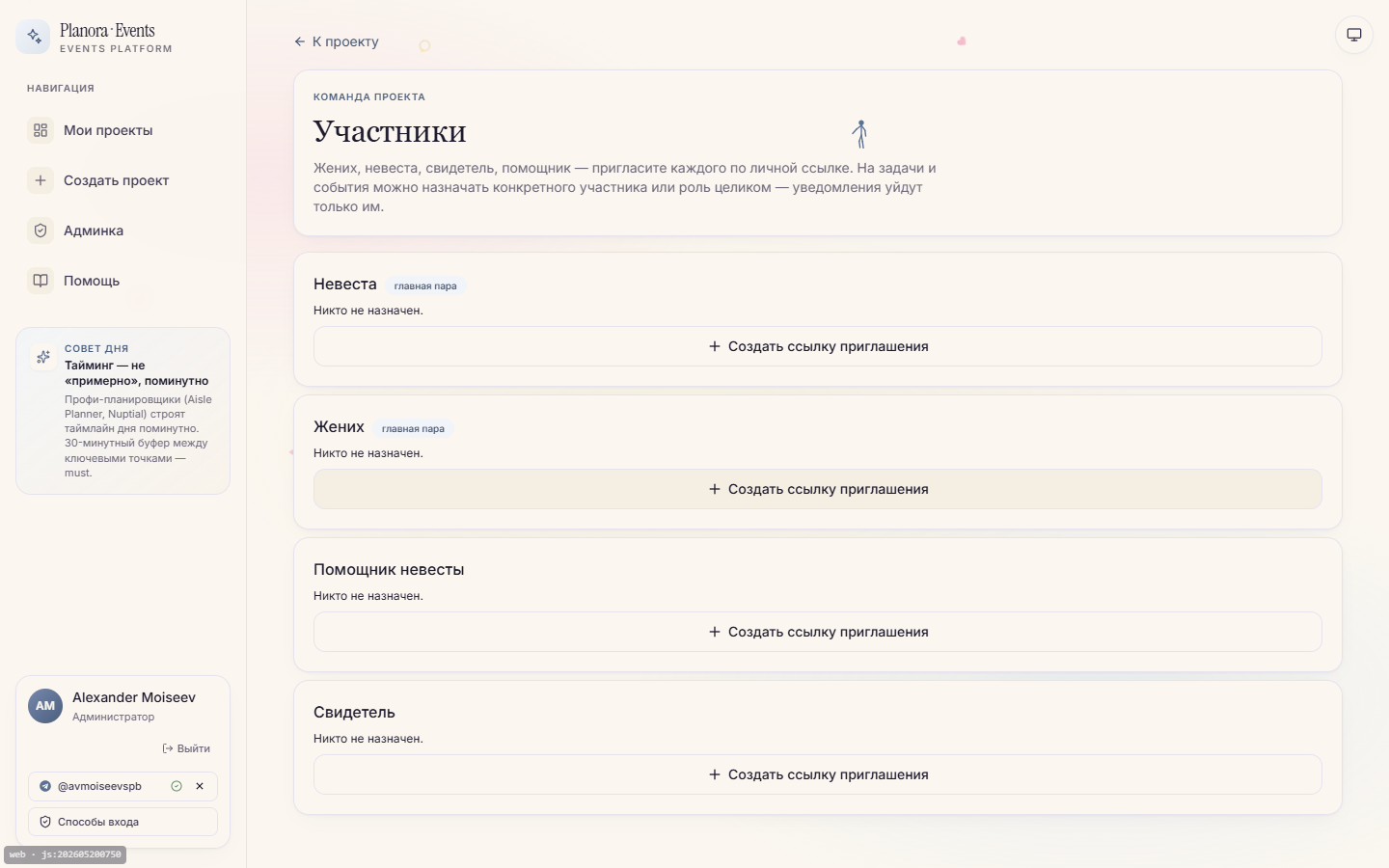
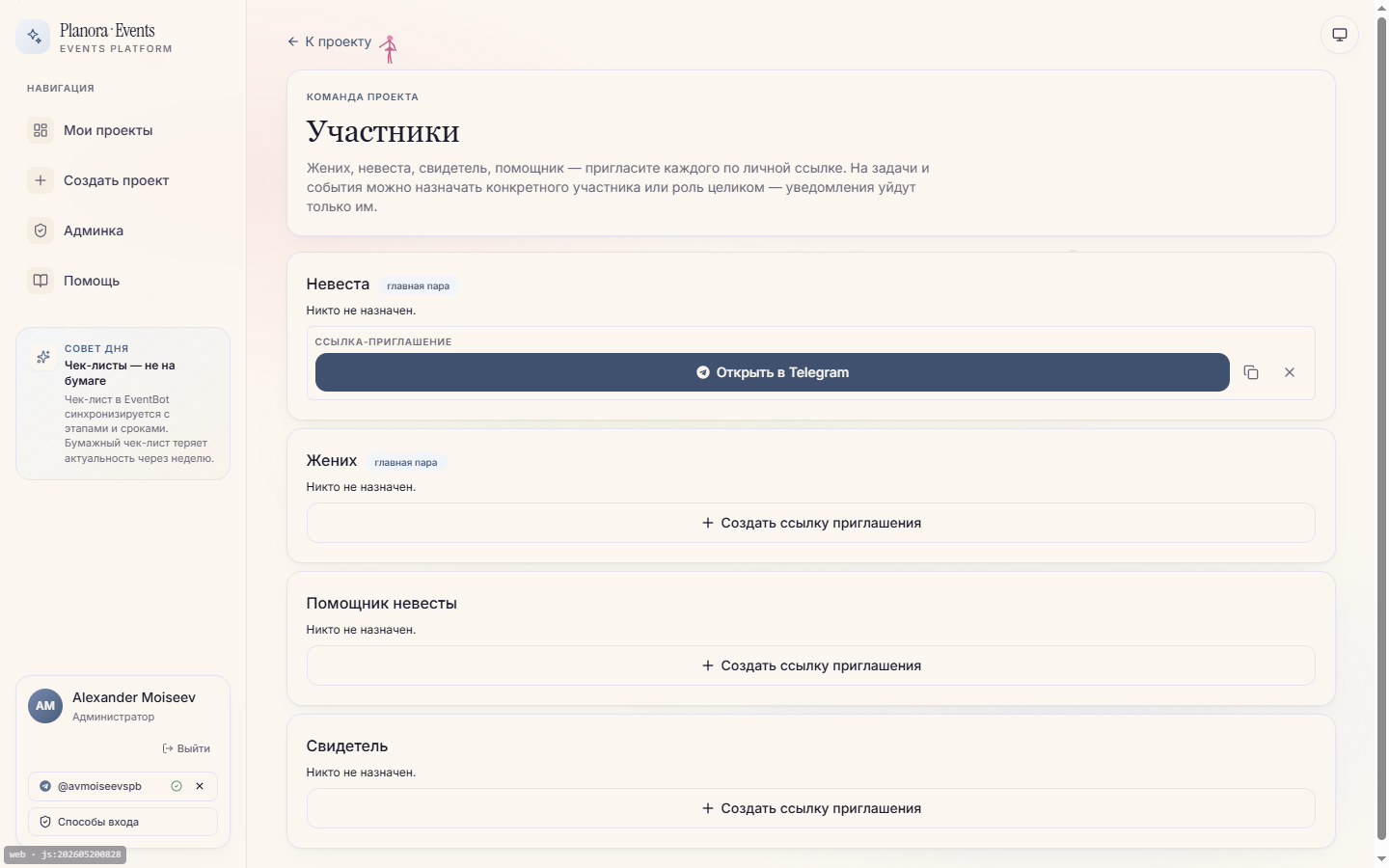
Откройте проект → шапка → кнопка «Участники» (иконка людей).
Страница /projects/:id/members показывает карточку для каждой проектной роли.
Карточки проектных ролей и одноразовые ссылки-приглашения.Создание персональной ссылки приглашения для роли
Пригласить нового участника
Найдите нужную роль (например, «Невеста»).
Нажмите «Создать ссылку приглашения» — система сгенерирует уникальный токен.
Ссылка вида t.me/PlanoriaBot?start=invite_<token> — отправьте её человеку.
Получатель открывает бот, бот регистрирует/находит его аккаунт, прикрепляет к проекту с указанной ролью и отдаёт ссылку для входа в веб-кабинет.
Что важно про ссылки. Каждая ссылка — одноразовая (помечается использованной).
Срок жизни задаётся при создании; по умолчанию — без срока, но можно ограничить. Если ссылка
утеряна — просто создайте новую, старая не «протечёт».
Старый общий код пары
Раньше у каждого проекта был один общий invite_code (формата WED-XXXXXX).
Он работает до сих пор, но не привязывает к конкретной роли — присоединившийся будет в секции
«Без роли», и вам нужно вручную выбрать ему роль в той же странице участников.
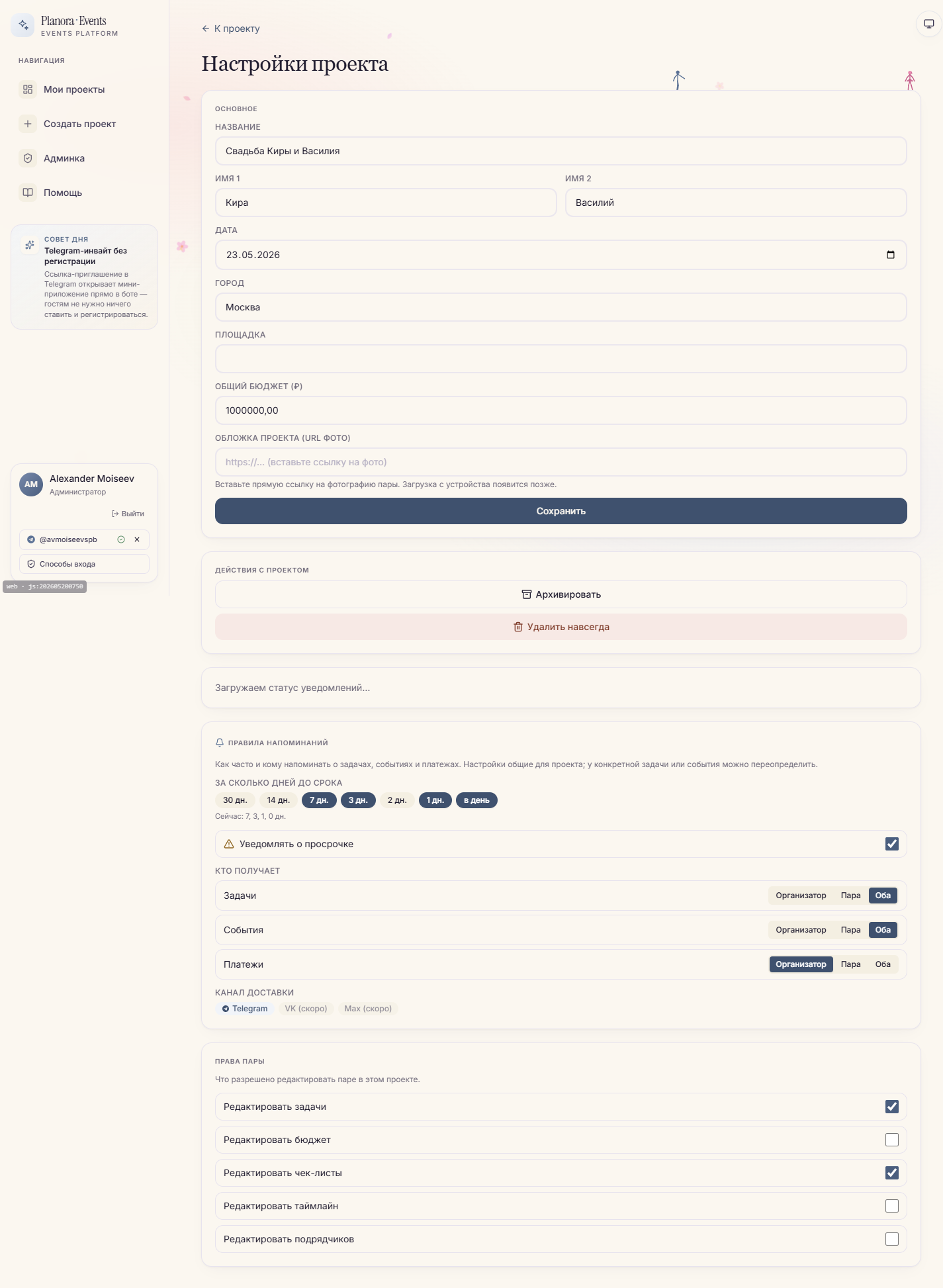
Настройки проекта
Настройки проекта: название, дата, тема, правила уведомлений.
Шапка проекта → «Настройки». Здесь:
Базовые поля: название, имена, дата, место, обложка.
Правила уведомлений: кому уходят push о задачах / платежах / событиях
(паре, организатору или обоим).
Темa оформления и палитра — отражается на гостевом портале.
Разрешения couple-роли: например, могут ли участники-couple отмечать задачи выполненными.
Архивирование проекта (мягкое — данные не удаляются).
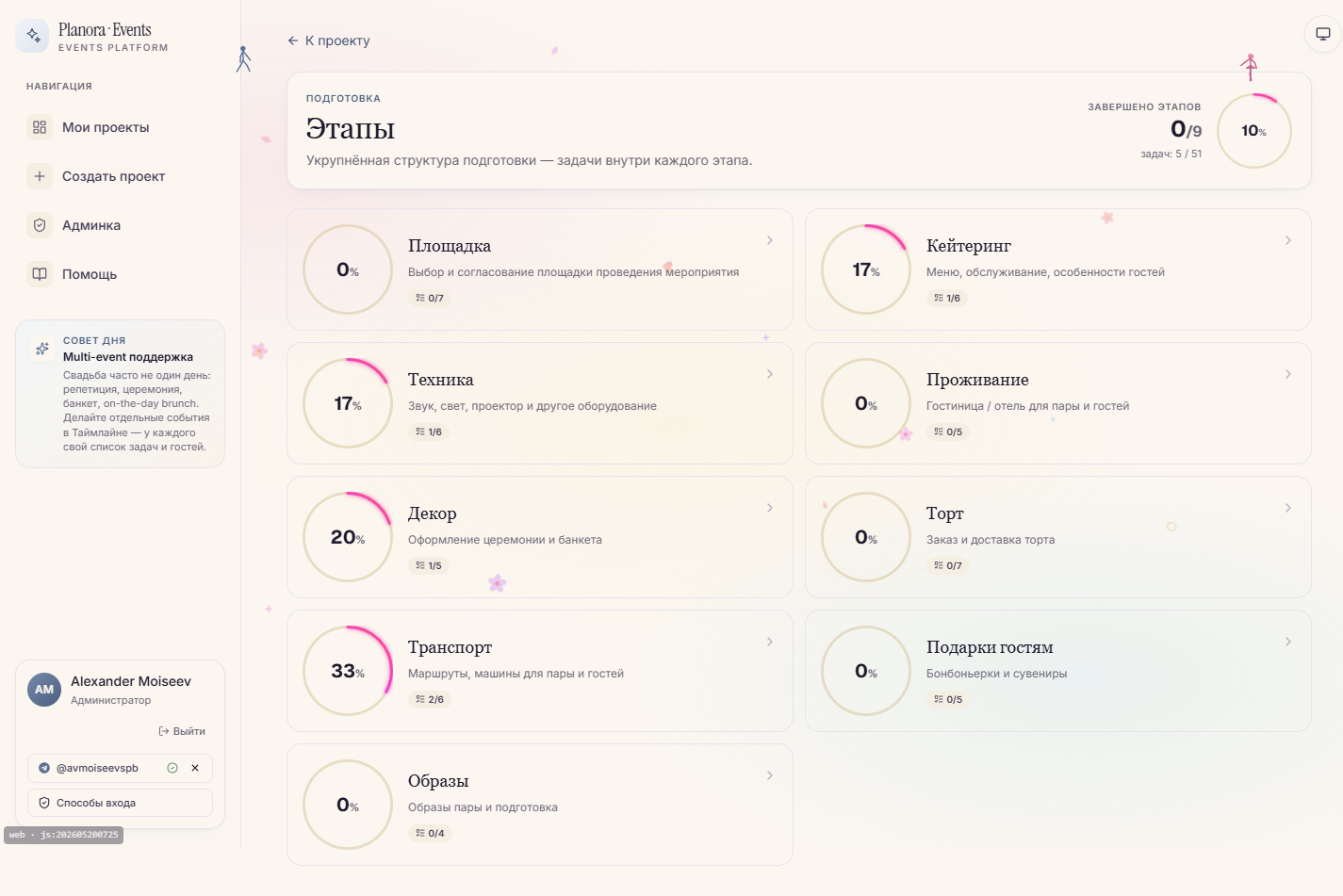
6. Этапы и задачи
Подготовка делится на этапы, внутри них — задачи.
Прогресс этапа = доля выполненных задач (архивированные исключаются).
Где смотреть
На дашборде проекта — короткий список этапов с прогрессом.
/projects/:id/stages — все этапы.
/projects/:id/stages/:stageId — задачи конкретного этапа.
/projects/:id/tasks — общий список задач (с фильтрами).
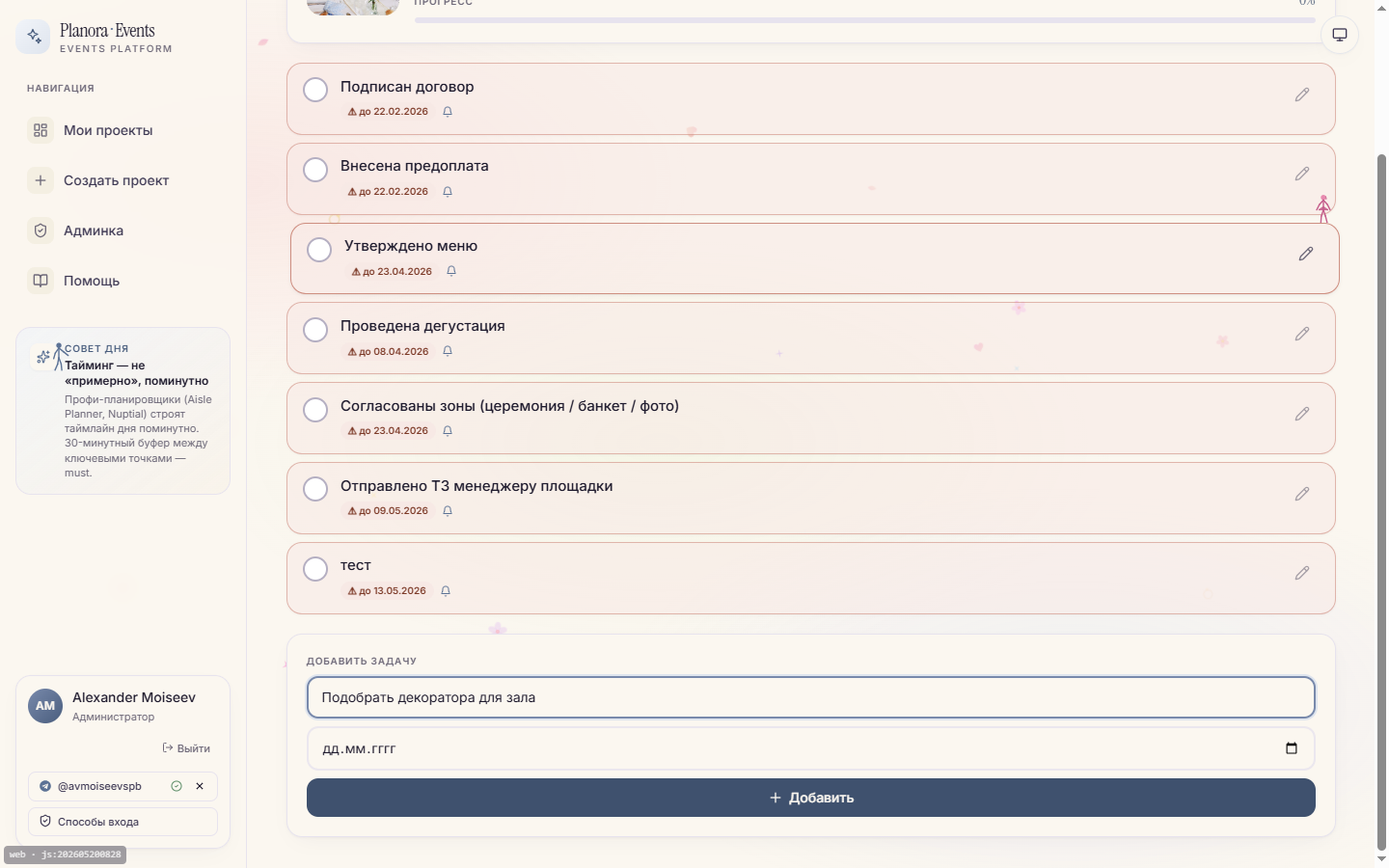
Создание задачи
Откройте этап.
Кнопка «+ Задача».
Заполните: название, описание, срок (опционально), напоминание, ответственный.
Ответственного можно указать двумя способами:
Конкретный человек — уведомления уйдут только ему.
Роль (например, «Невеста») — уведомления уйдут всем активным участникам этой роли. Удобно, если в проекте две невесты или две свидетельницы.
Сохранить. Если назначены напоминания — за указанное время до срока придёт push в Telegram (или web-уведомление).
Добавление задачи в этап — inline-форма со сроком
Жизненный цикл
Статус
Что значит
todo
Ждёт выполнения
in_progress
В работе
completed
Выполнена
archived
Скрыта; не учитывается в прогрессе, не шлёт напоминаний
Отметить задачу выполненной можно из любого места: страница задачи, список, Telegram-бот
(через мини-дашборд бота). После изменения автоматически пересчитывается прогресс этапа.
Просроченные задачи
На дашборде проекта выделяется счётчик «просрочено» — задачи со статусом не completed
и сроком < сегодня. Они продолжают присылать напоминания, пока не закрыты или не архивированы.
7. Бюджет и платежи
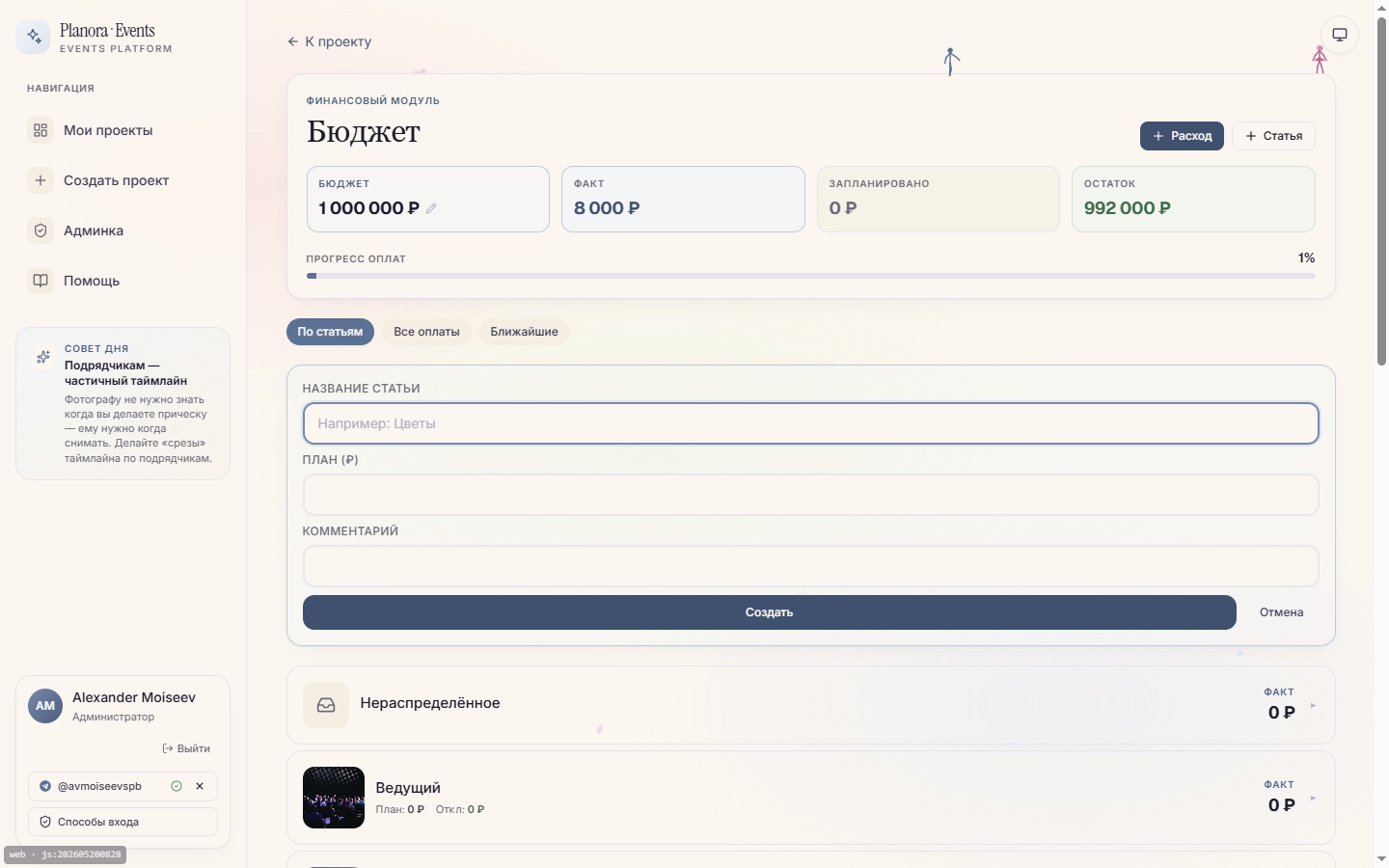
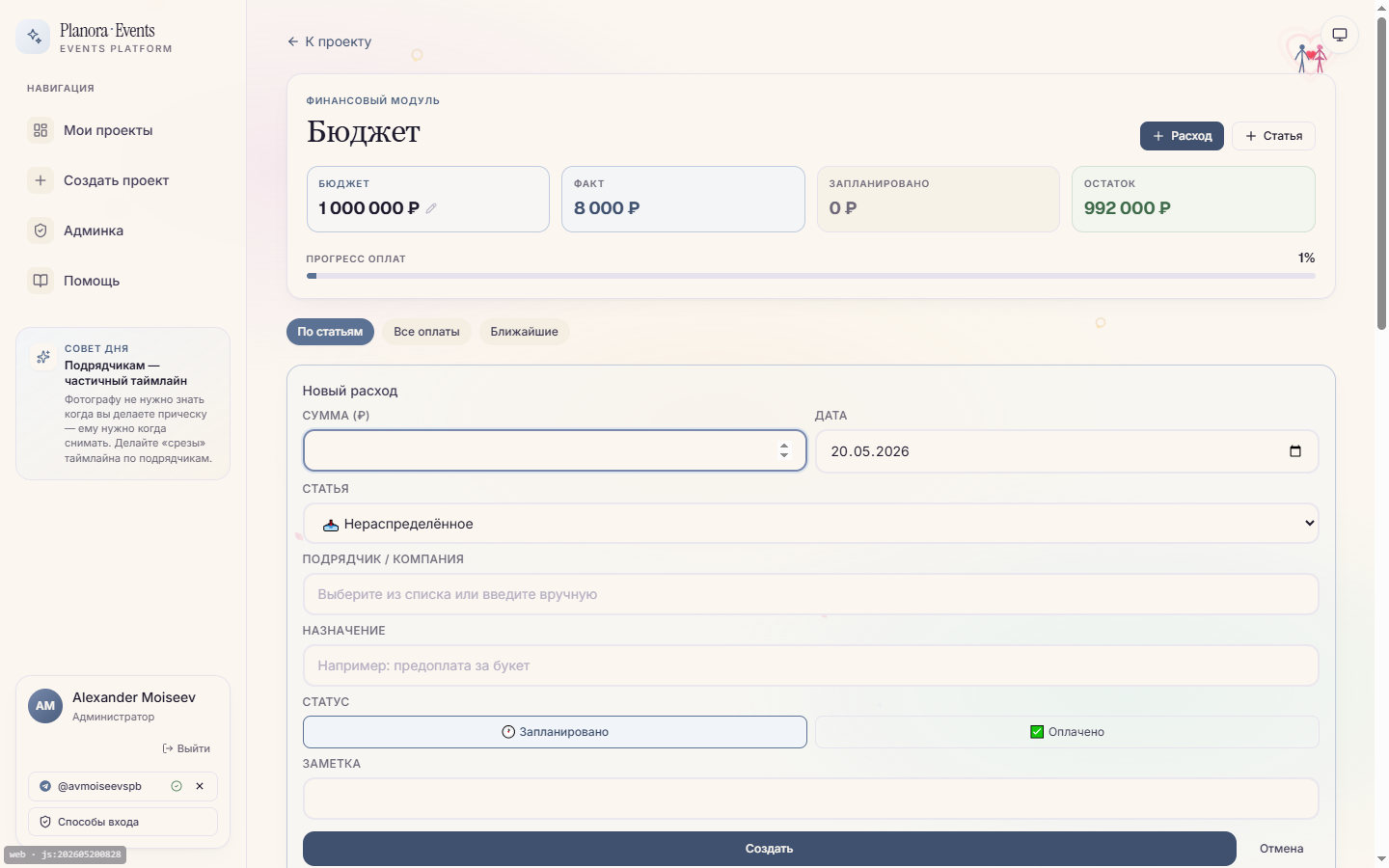
Бюджет проекта: статьи, платежи, прогресс относительно плана.Добавление статьи бюджета — категория и плановая суммаДобавление платежа к статье — сумма, дата, статус
Бюджет в Planoria · Events состоит из статей (что планируете потратить) и
платежей (фактических расходов и поступлений).
Структура
Каждая статья имеет: название, плановую сумму, валюту, привязку к подрядчику (опционально), категорию.
«Нераспределённое» — системная статья, куда уходят платежи, чья статья удалена.
Платёж принадлежит статье; имеет сумму, дату (плановая / фактическая), статус (запланирован / оплачен).
Как работать
Откройте /projects/:id/budget.
Сверху — донат: плановая сумма, факт, остаток. Перерасход подсвечивается красным.
Кнопка «+ Статья» — добавить категорию расхода (например, «Платье»).
Внутри статьи — список платежей, кнопка «+ Платёж». Указываете сумму, дату, описание.
При отметке «оплачено» автоматически фиксируется дата оплаты.
Поддерживаемые валюты
RUB, USD, EUR, KZT, BYN, UAH, GEL, TRY, AMD, AZN, KGS, MDL, TJS, UZS — список ISO 4217.
Валюта задаётся на уровне статьи; на дашборде всё сводится по основной валюте проекта.
Подсказка. Числа можно вводить с пробелами и запятыми («1 234,56» = «1234.56»).
Если случайно ввели плановую сумму меньше уже оплаченной — система отвергнет правку,
чтобы не создавать «отрицательного остатка».
Связь с подрядчиком
Статья может быть привязана к подрядчику. Если подрядчика удалить —
привязка сбросится в null (платежи и статья останутся), а в логах появится предупреждение.
AI-помощь: сканер договора
Если есть фото или PDF договора подрядчика, можно отправить его AI-сканеру —
он распознает суммы, даты, реквизиты и сразу предложит создать статью бюджета.
См. главу 18 «AI-помощники».
8. Тайм-лайн
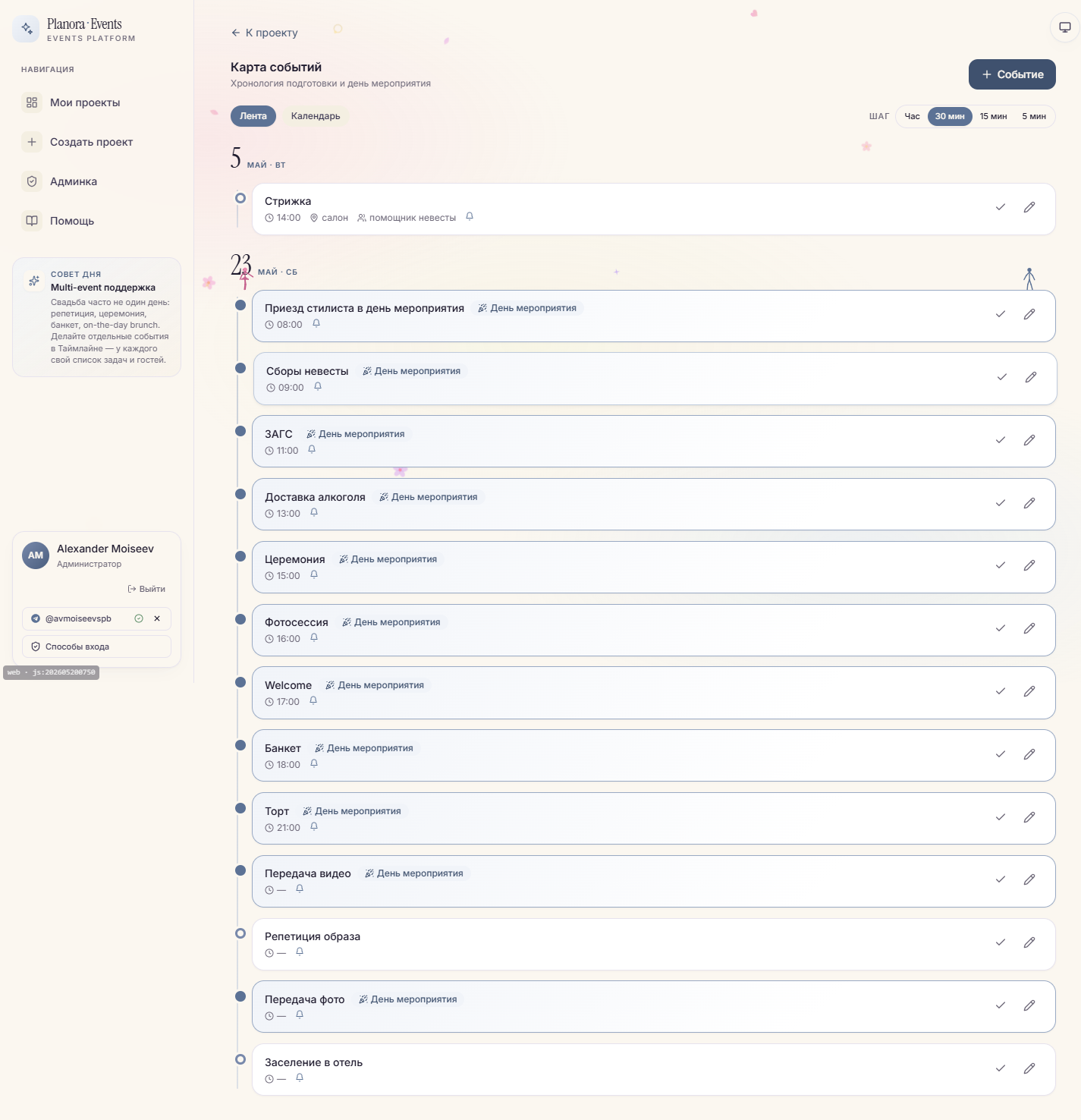
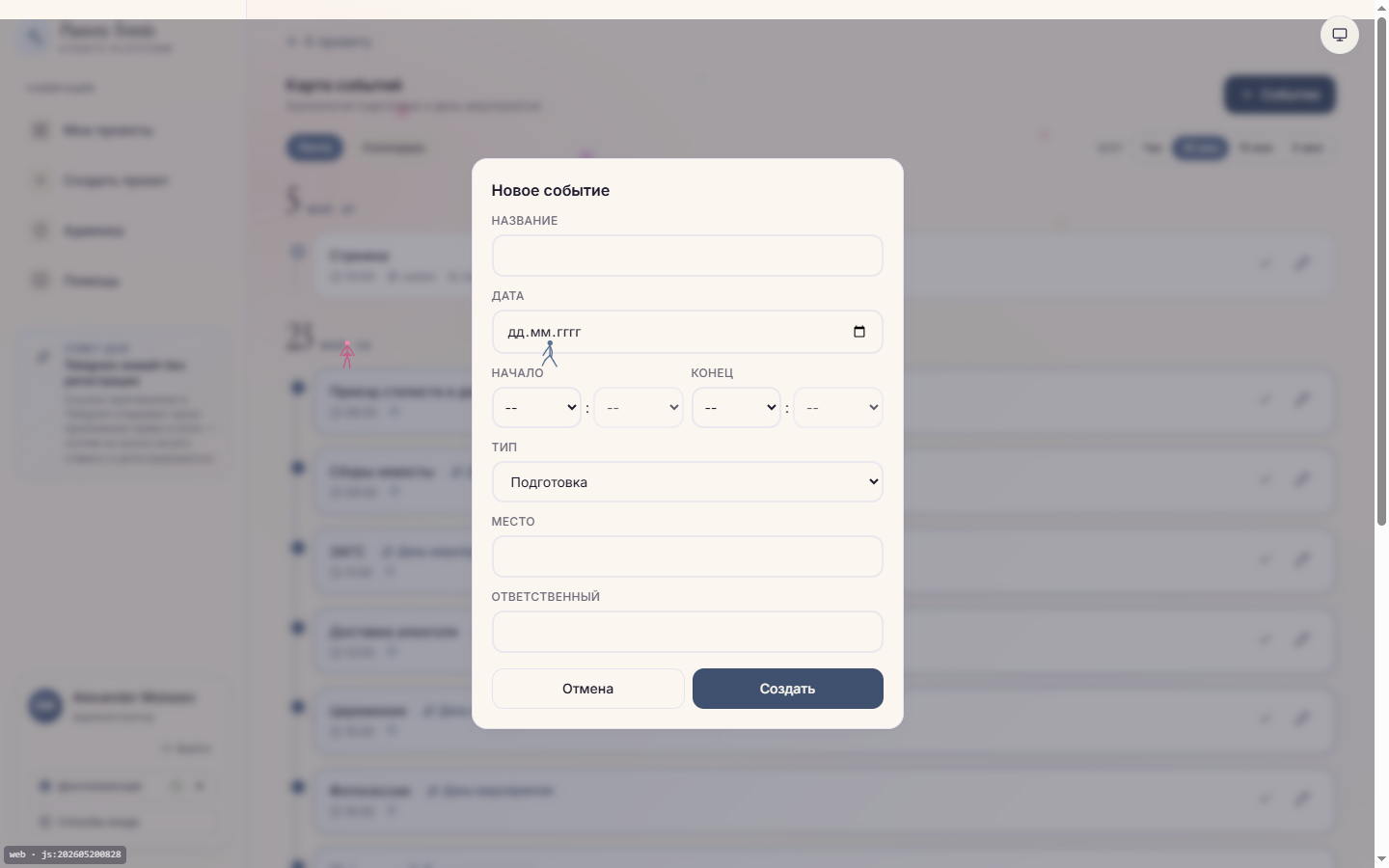
Тайм-лайн дня события: события, время, ответственные.Создание события тайм-лайна — дата, время, локация, ответственный
Хронология подготовки и самого дня. /projects/:id/timeline.
События до — встречи, поездки, примерки.
День события — выезд, регистрация, фотосессия, банкет, финал.
Поля события
Название, описание.
Дата (обязательна; не может быть в прошлом).
Время начала и конца (опционально; конец > начала).
Локация (свободный текст / адрес).
Подрядчик (опционально).
Ответственный: либо конкретный человек, либо роль, либо свободный текст
(для людей вне системы, например «папа Лёня»).
Напоминания работают так же, как у задач — за заданное время до начала.
9. Программа дня (sub-events)
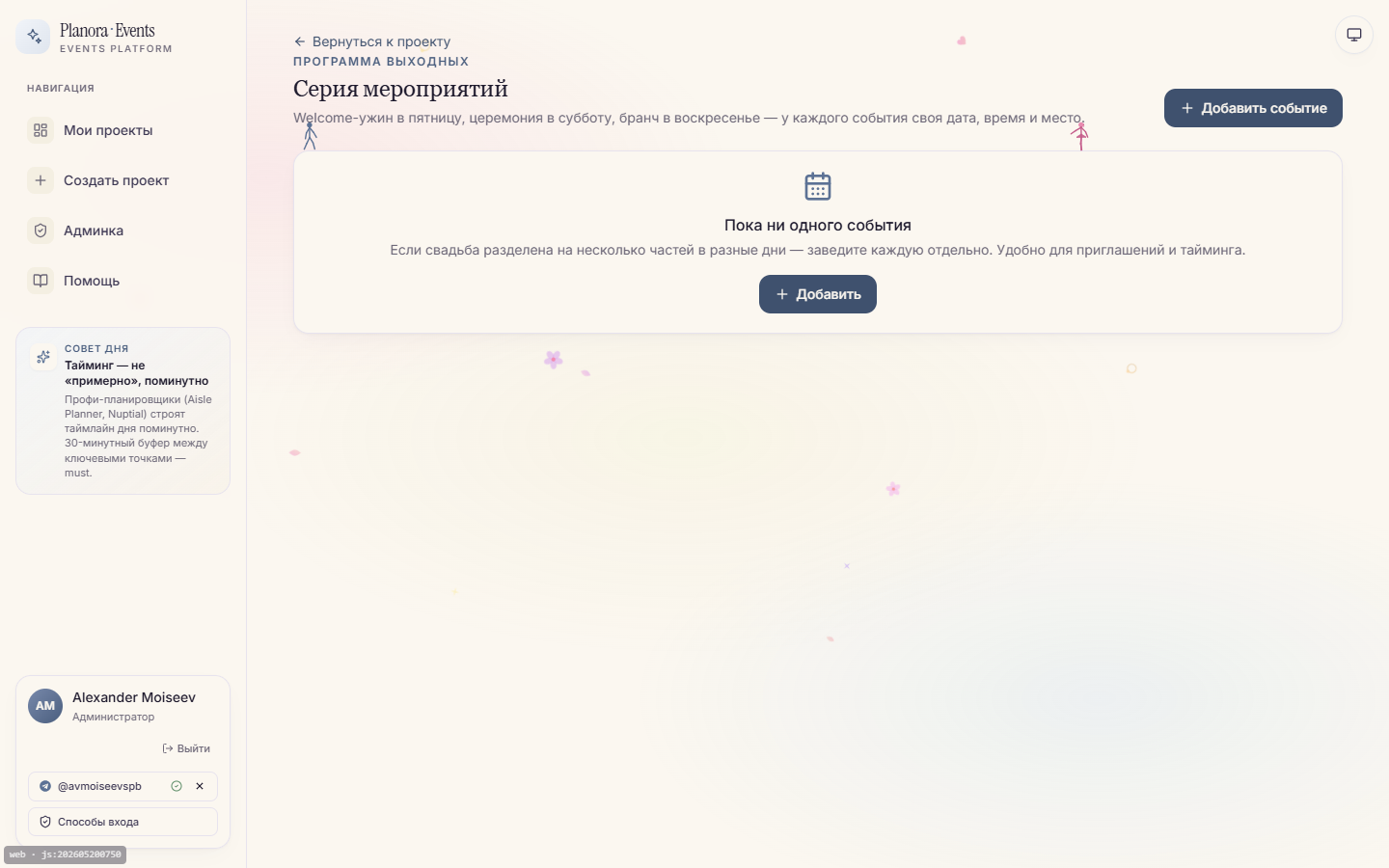
Программа дня: подэтапы внутри события с тонким таймингом.
/projects/:id/program — отдельная вкладка для микро-расписания
самого дня. Используется, когда тайм-лайн уже забит крупными блоками,
а внутри банкета нужно расписать «первый танец → конкурс → подача торта».
Каждый sub-event имеет начало, конец, описание; порядок задаётся сортировкой.
Из списка можно отдавать «программу» на распечатку, отправлять ведущему или гостям
через рассылку.
10. Чек-листы
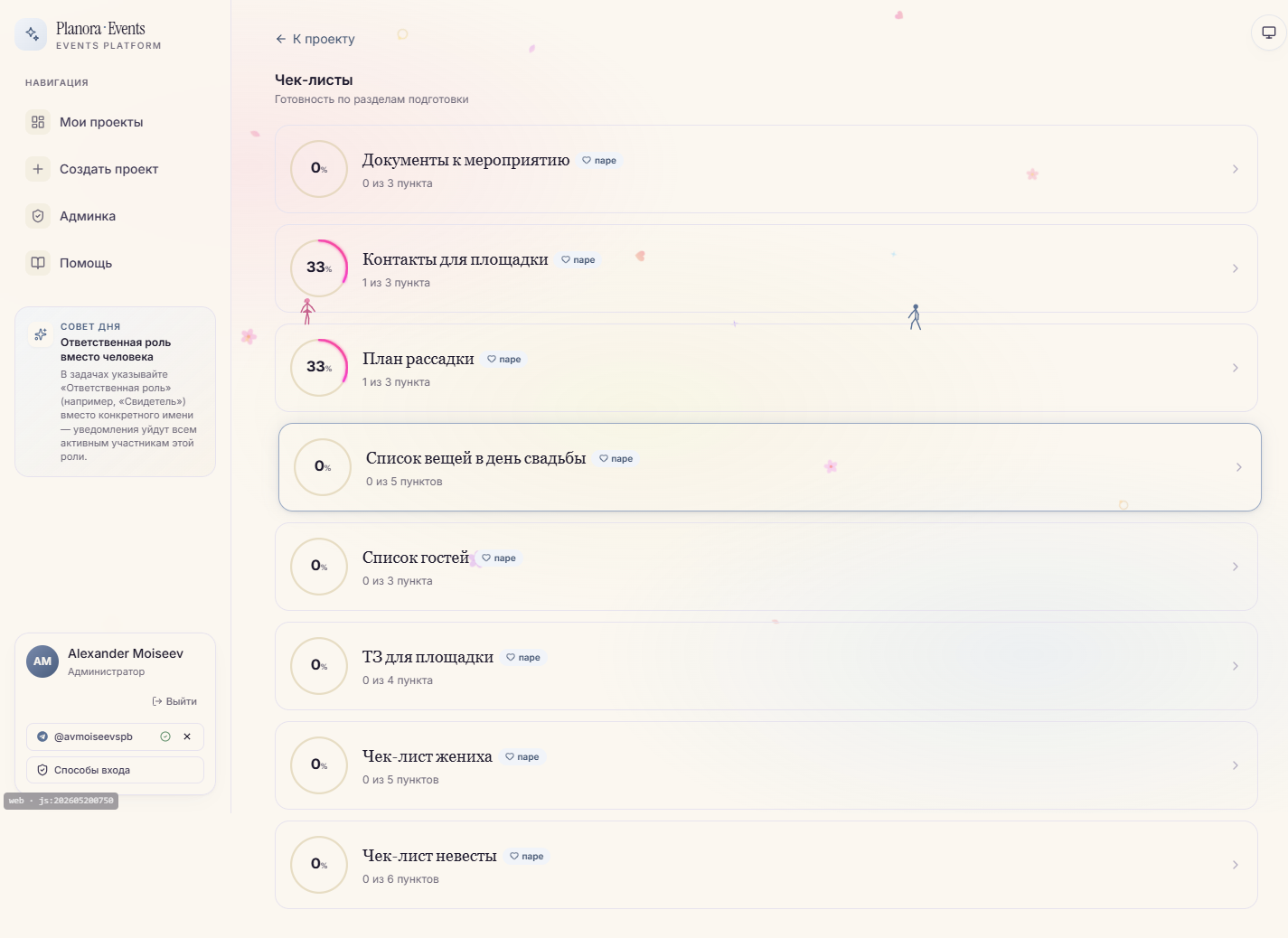
Чек-листы: «не забыть» по дню события и подготовке.
/projects/:id/checklists — независимые от этапов наборы пунктов.
Удобно для коротких контролей вроде «что взять на регистрацию».
Создайте чек-лист (название, описание).
Добавьте пункты.
Отмечайте галочкой по мере выполнения — прогресс пересчитывается автоматически.
Шаблоны чек-листов копируются при создании проекта из шаблона события.
11. Подрядчики
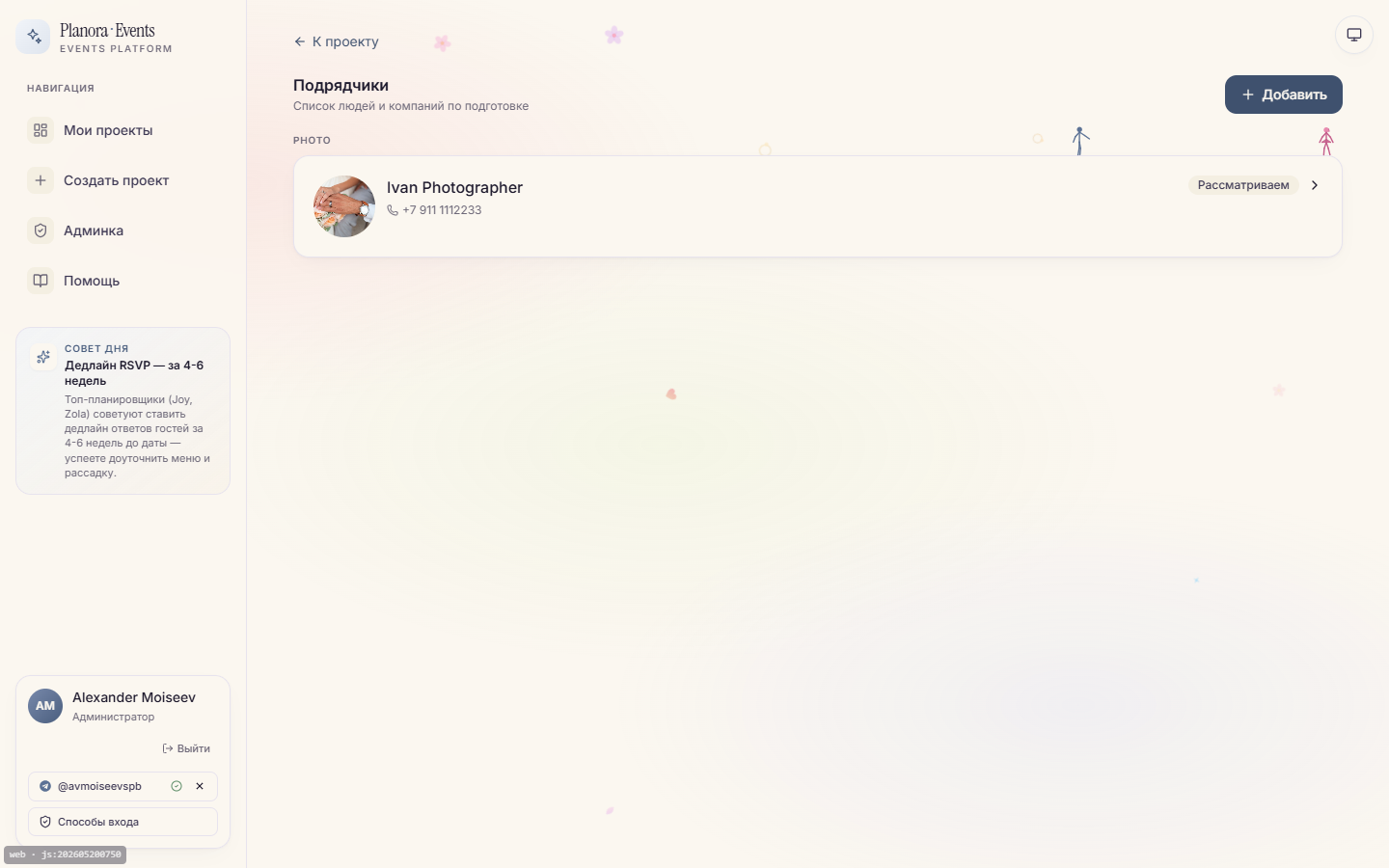
Подрядчики: контакты, статус договора, связь с бюджетом.
/projects/:id/contractors. Адресная книга поставщиков услуг.
При добавлении нового подрядчика система ищет дубль по нормализованному имени и телефону.
Если найдено похожее — предложит открыть существующего вместо создания нового.
12. Гости и RSVP
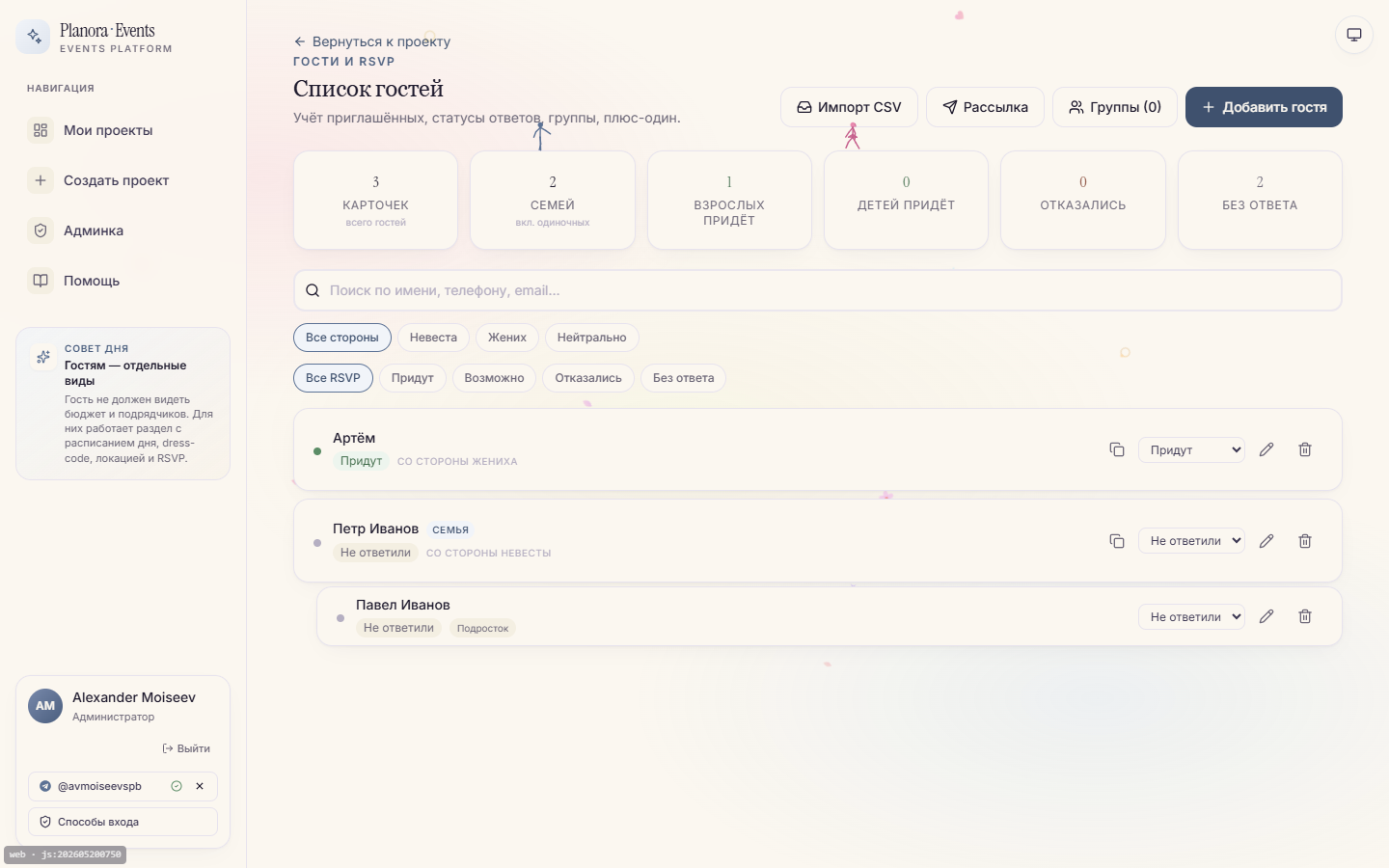
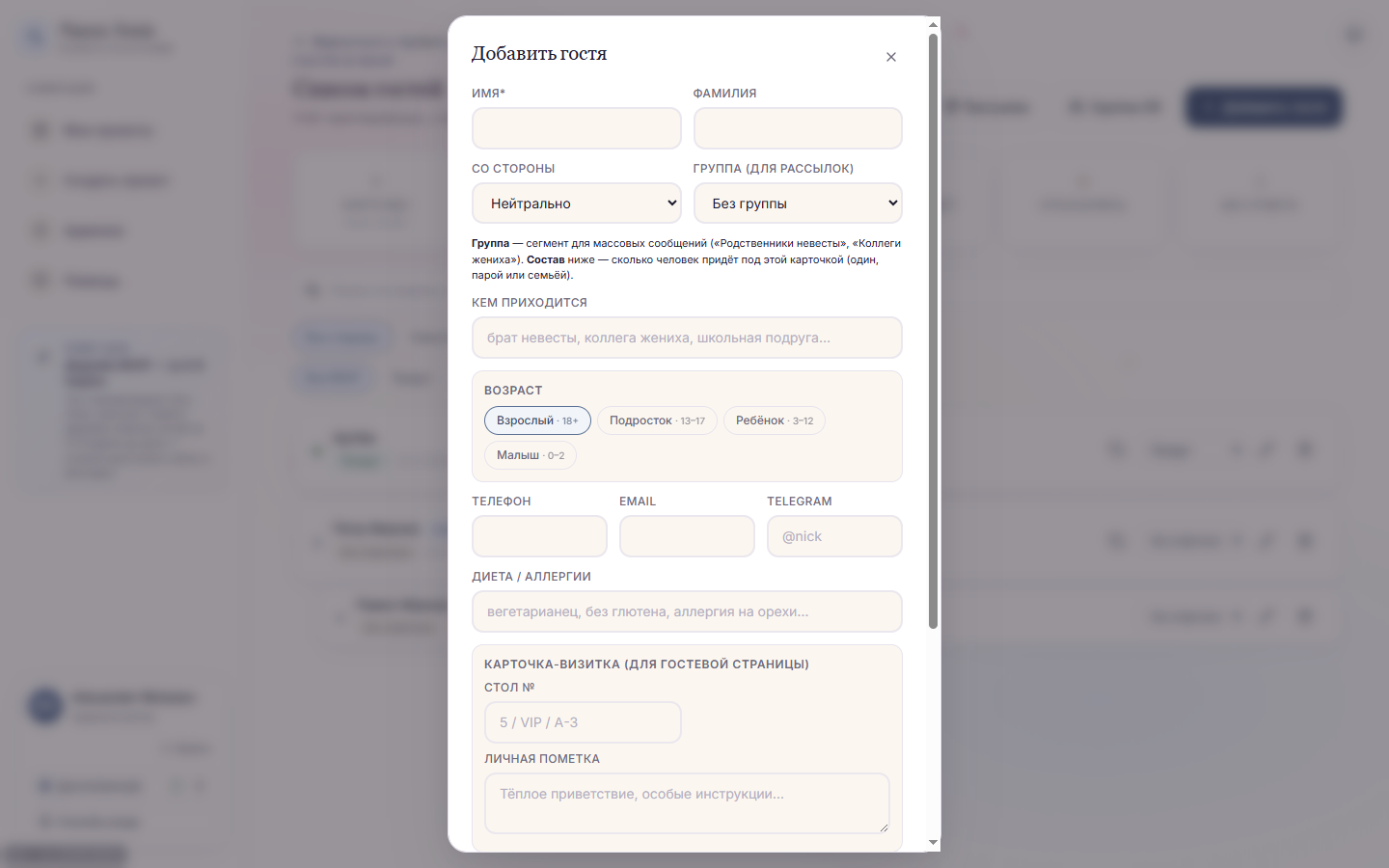
Список гостей: статусы RSVP, группы, диеты и контакты.Добавление гостя — имя, сторона, plus-one, диета, householdИмпорт гостей из CSV — пример колонок и отчёт о дублях
Сторону (со стороны жениха / невесты / нейтральная).
Plus-one — если человек придёт с парой.
Диета и аллергии.
Личную заметку.
Статус RSVP.
Принадлежность к домохозяйству (семья едет вместе — у них общий приглашающий).
Ответственного от организаторов (опционально — кто из участников проекта «ведёт» этого гостя).
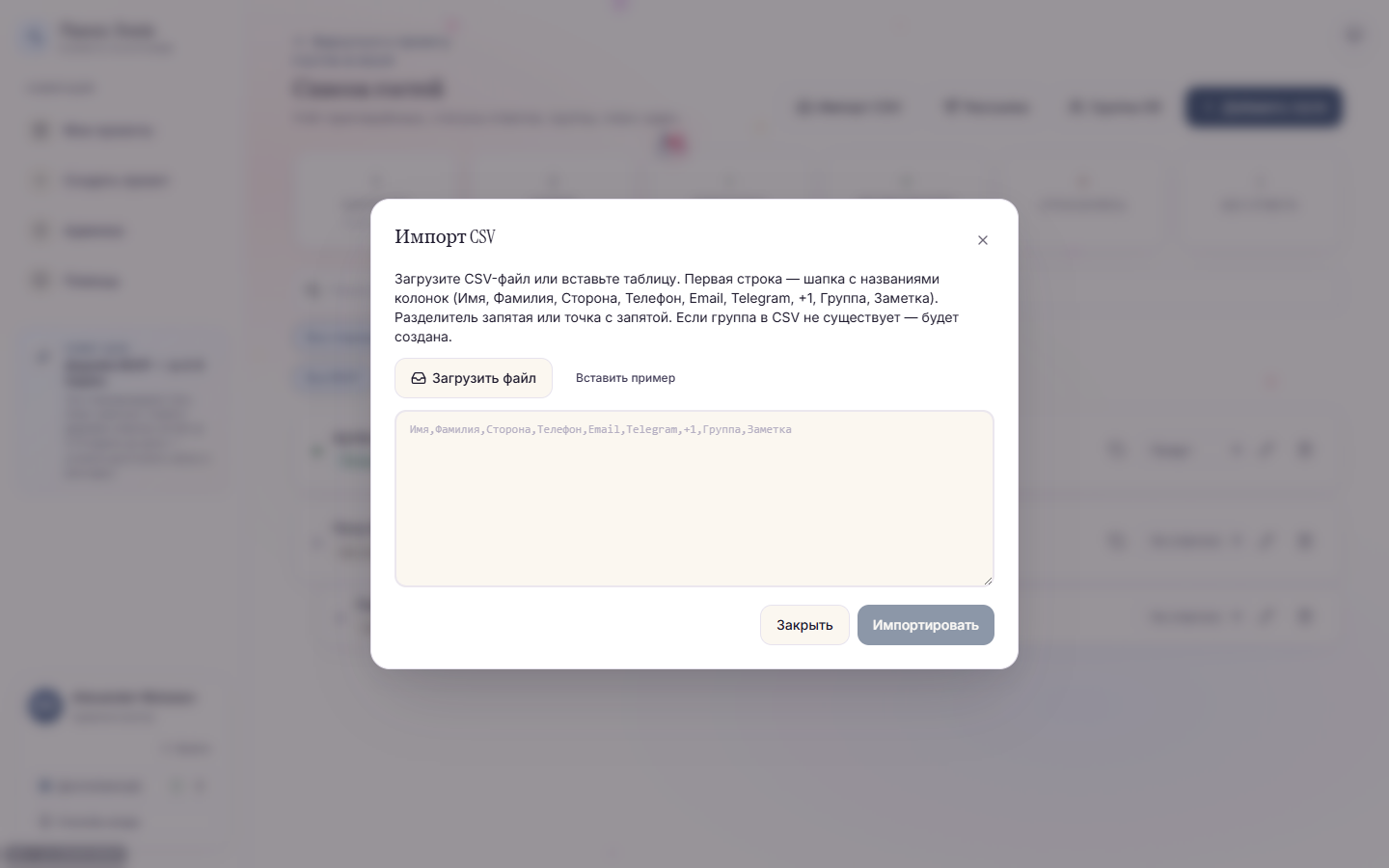
Импорт из CSV
Кнопка «Импорт CSV» в шапке списка.
Скачайте пример с правильными колонками или подготовьте свой файл (минимум: имя, телефон или email).
Загрузите файл — система проверит дубли по нормализованному номеру/email и пропустит совпадения, показав отчёт.
Телефоны нормализуются: «+7 (999) 123-45-67» и «79991234567» считаются одним номером.
Email сравнивается без учёта регистра.
Гостевой портал
Каждому гостю генерируется персональная ссылка вида
https://planoria.ru/guest/<token>. По ней гость попадает
в собственный портал — без регистрации.
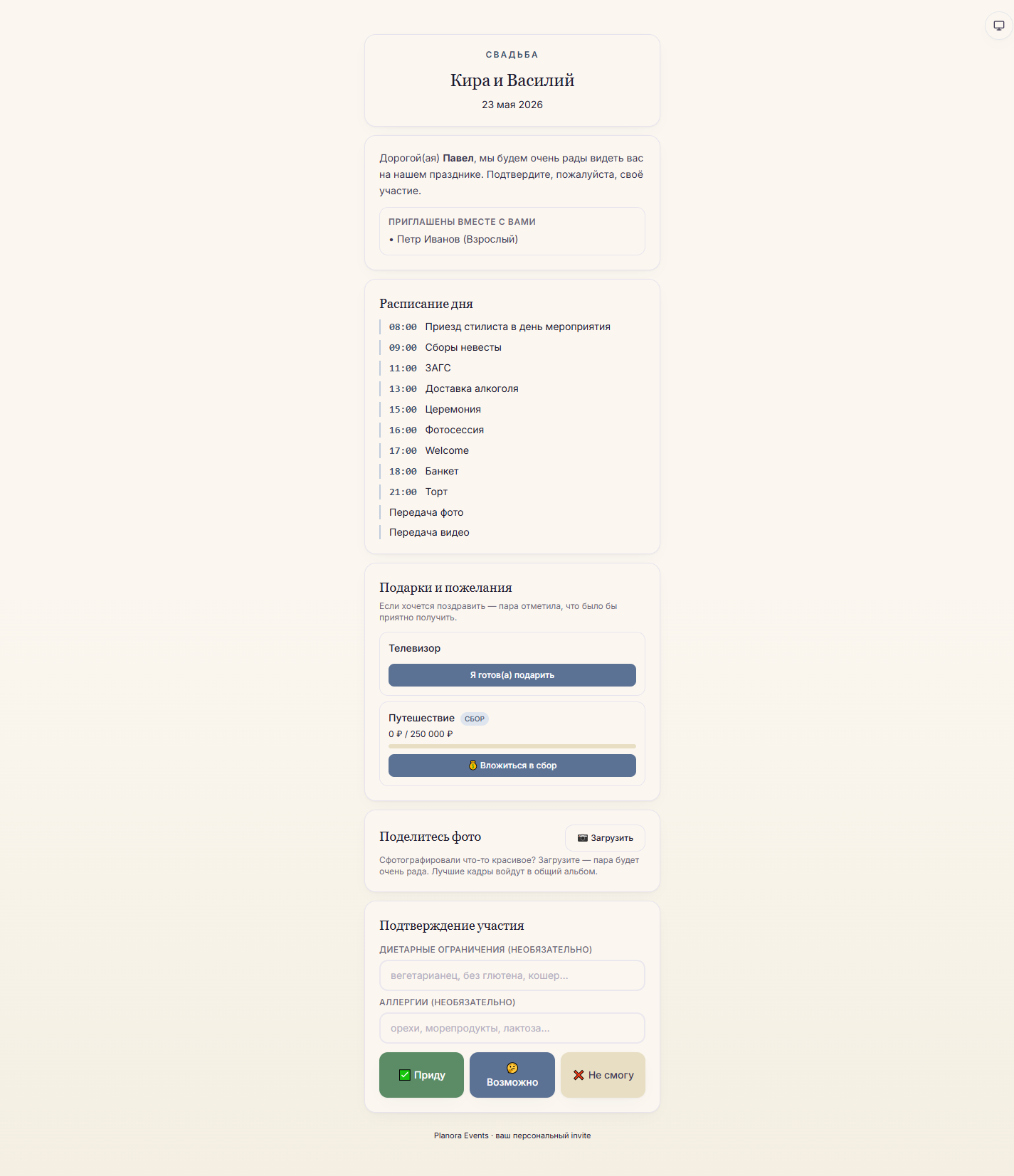
Что видит гость:
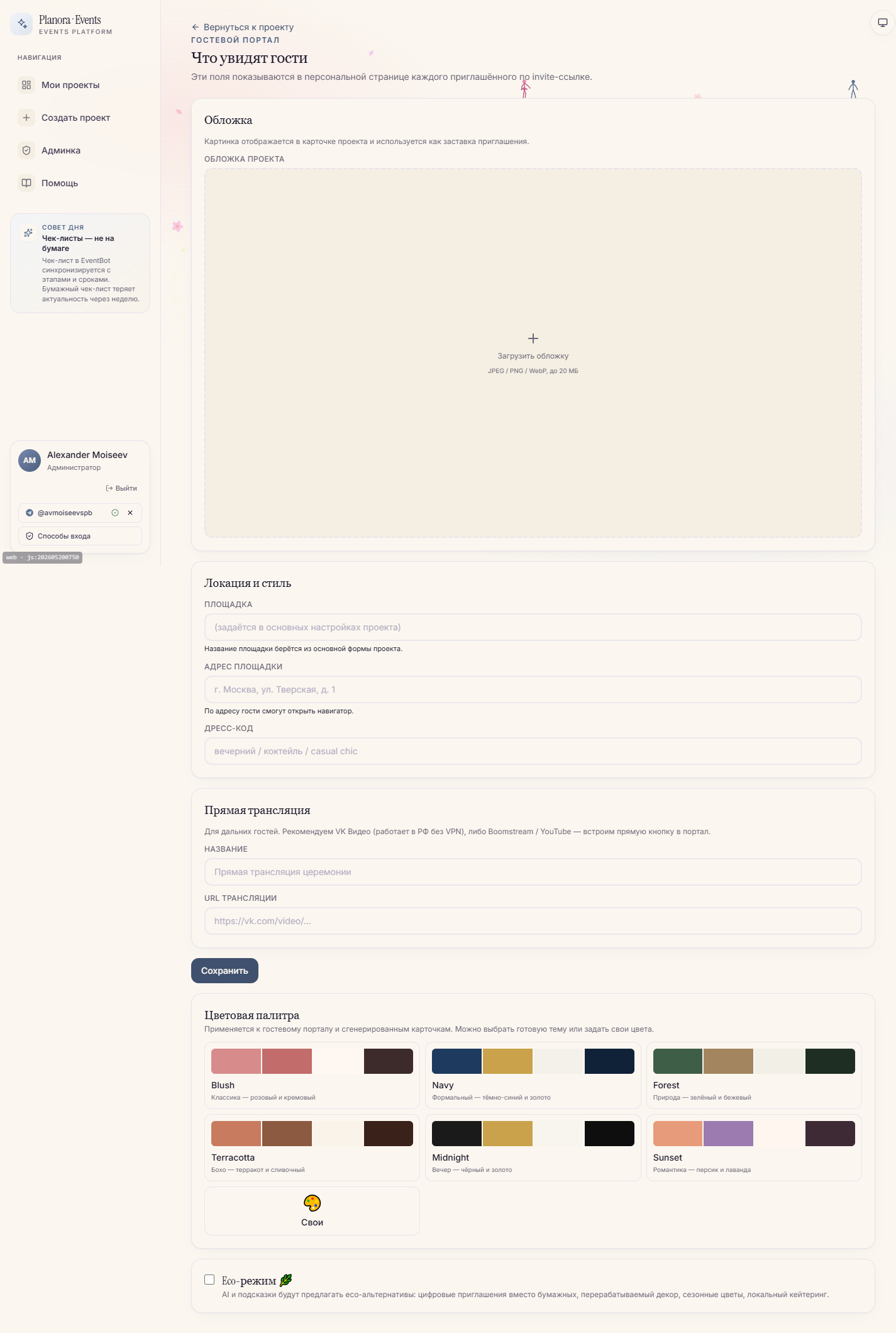
Обложку события, имена пары, дату, место.
Кнопки RSVP: «Приду / Не приду / Под вопросом».
Своих родственников (если входит в домохозяйство) — может ответить за всех.
Тайм-лайн дня.
Витрину подарков (если включена) — можно «забронировать» подарок или внести вклад в денежный фонд.
Свой стол после рассадки.
Дресс-код, ссылку на трансляцию, личную заметку от организаторов.
Альбом фото (если включён публичный доступ).
Настройки портала задаются на странице /projects/:id/portal-settings —
что показывать, какие блоки включить, что писать в виде приветствия.
Настройки портала: какие блоки показывать гостям и что писать в приветствии.Как портал видит гость: RSVP, программа, подарки, фото.
Рассылки
Если гость привязал Telegram (открыл бота со своей персональной ссылкой), его можно
включать в рассылки. Из списка гостей: «Выбрать гостей» → «Рассылка» → текст сообщения
→ отправить. Система соблюдает лимит Telegram (~20 сообщений в секунду), все письма
отправляются батчем.
Если гость не привязал бота — рассылка ему не уйдёт. В будущем подключатся VK, Email и SMS как
резервные каналы (см. главу 3).
13. Рассадка
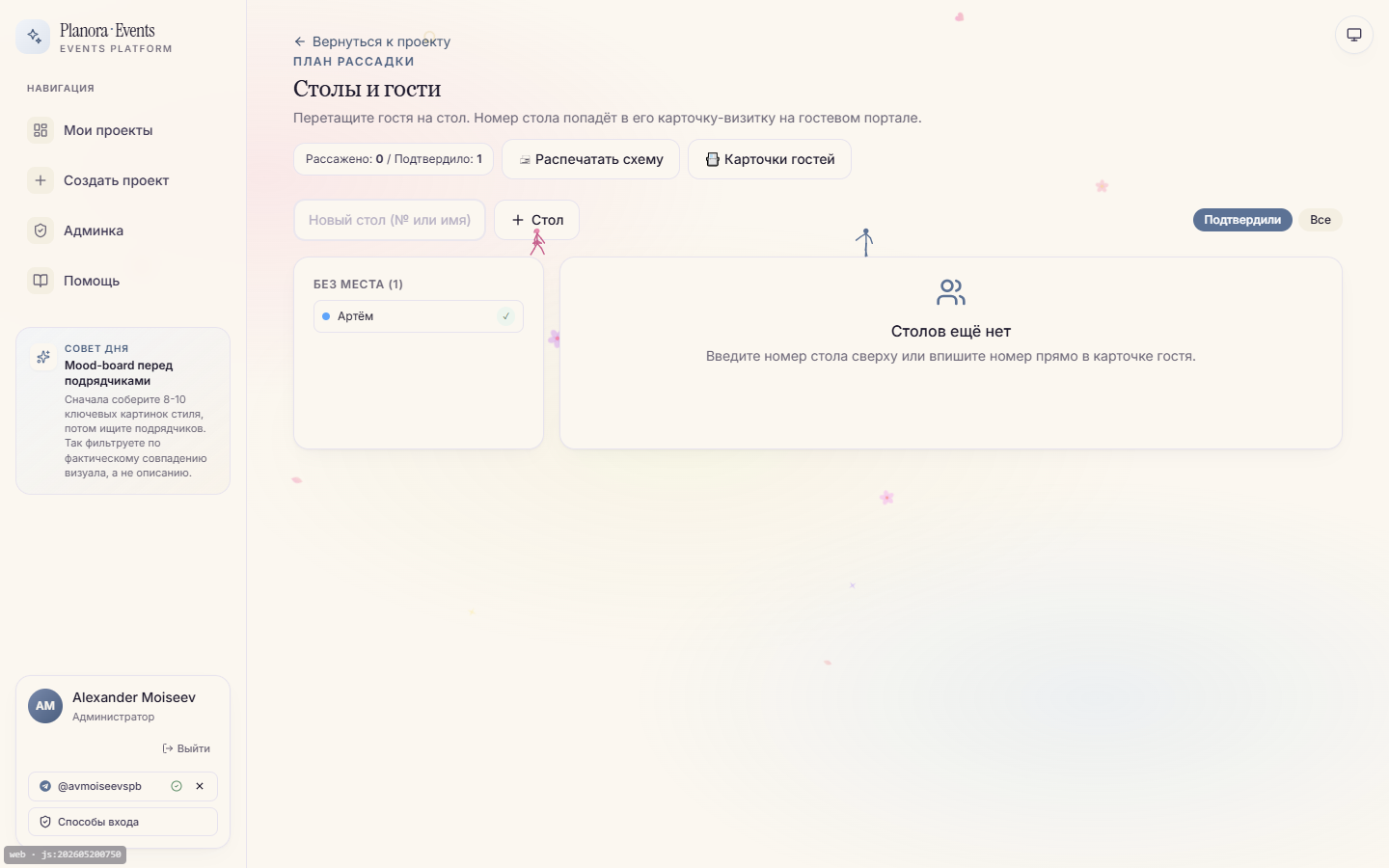
Рассадка: столы и гости, перетаскивание.
/projects/:id/seating. Визуальный план столов.
Создаёте столы (название, вместимость).
Перетаскиваете гостей на стол.
Видите загрузку каждого стола (X из Y мест).
Учитываются домохозяйства — членов одной семьи можно «перевезти» одним перетаскиванием.
После рассадки каждый гость в своём портале видит номер стола.
14. Подарки
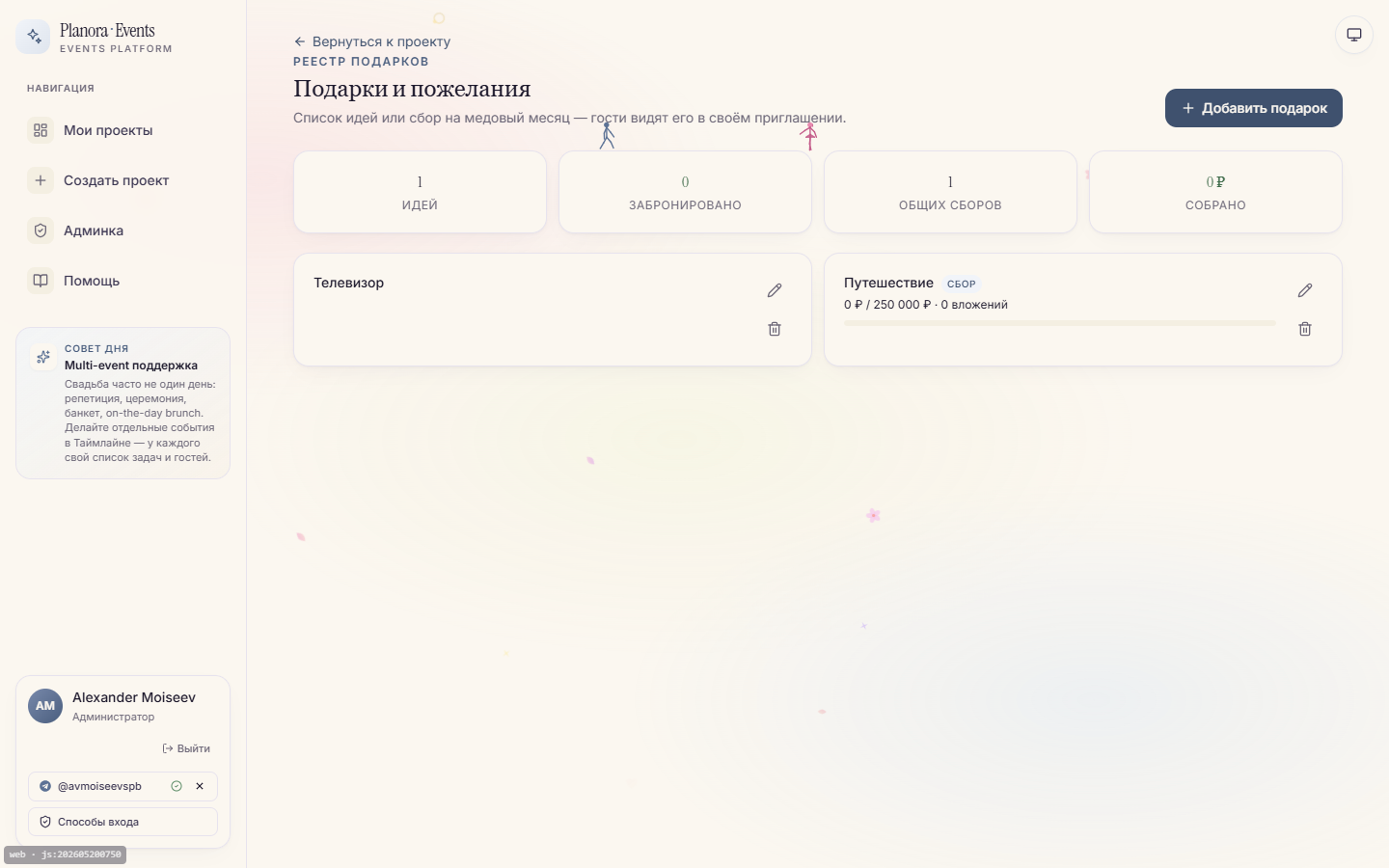
Подарки: витрина с бронированием и денежные сборы.
/projects/:id/gifts. Витрина желаемых подарков для гостей.
Два типа
Конкретный предмет — кто-то один может забронировать, и пункт «уходит» из открытого списка для остальных. Защищено от race-condition: даже если два гостя нажмут одновременно, забронирует только один.
Денежный фонд — несколько гостей могут «скинуться», каждый вносит свою сумму. Виден прогресс сбора.
Поля подарка
Название, описание.
Изображение.
Ссылка (где купить).
Цена / целевая сумма.
Валюта.
Гости видят подарки в своём портале, помечают понравившийся, и в админ-списке вы видите,
кто что выбрал. После события подарки можно архивировать или перевести в раздел post-wedding.
15. Фото
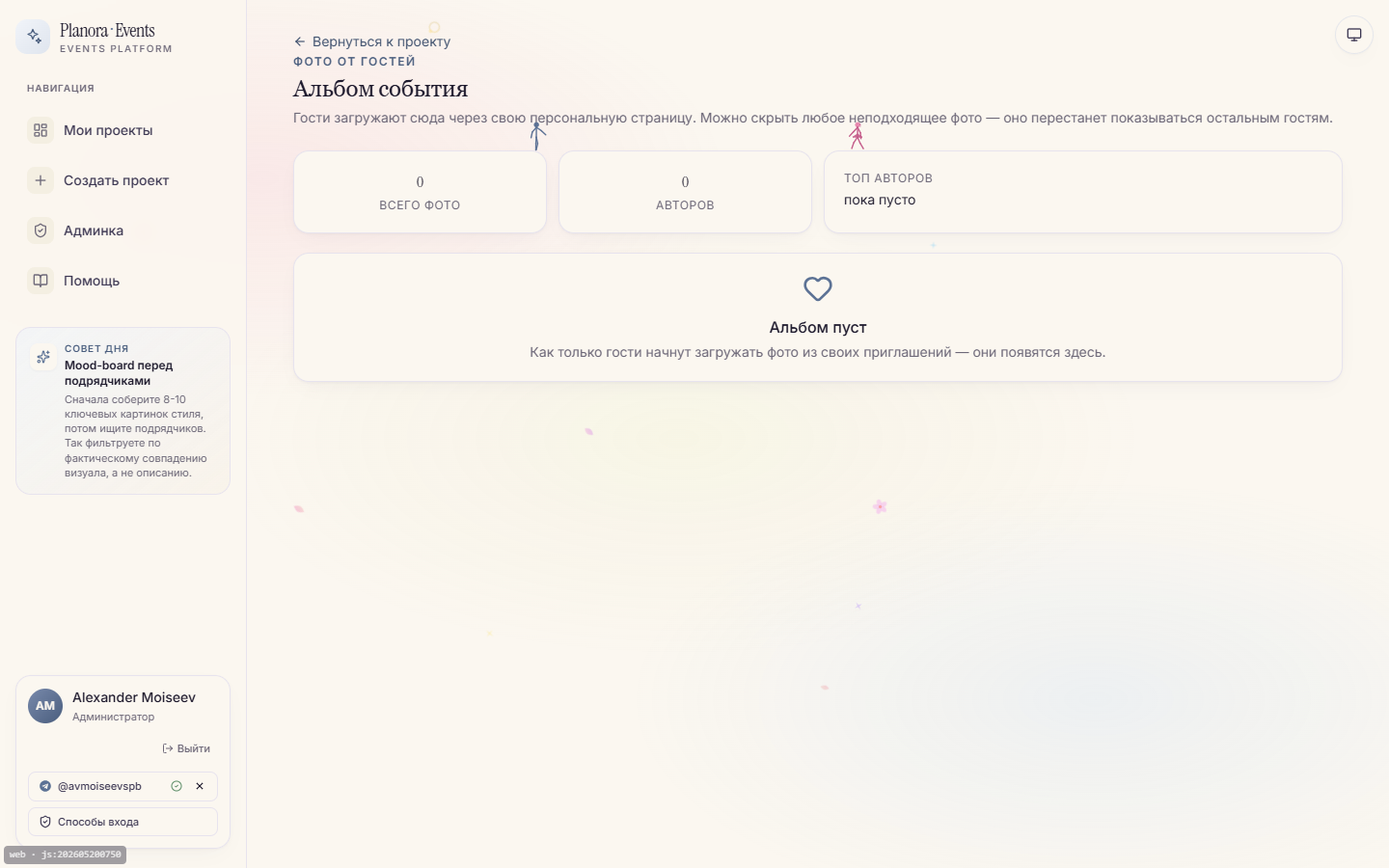
Фото-альбом события: гости загружают сами через портал.
/projects/:id/photos. Общий альбом проекта.
Загружайте фото с любых устройств.
Каждое фото имеет видимость: public (видно всем в гостевом портале) или private (видно только организаторам и автору).
Гости тоже могут загружать через свой портал — такие фото по умолчанию приватны для остальных гостей (видны только автору и организаторам).
Максимальный размер одного файла — 10 МБ. Подгружаются на shared S3-хранилище.
16. Традиции
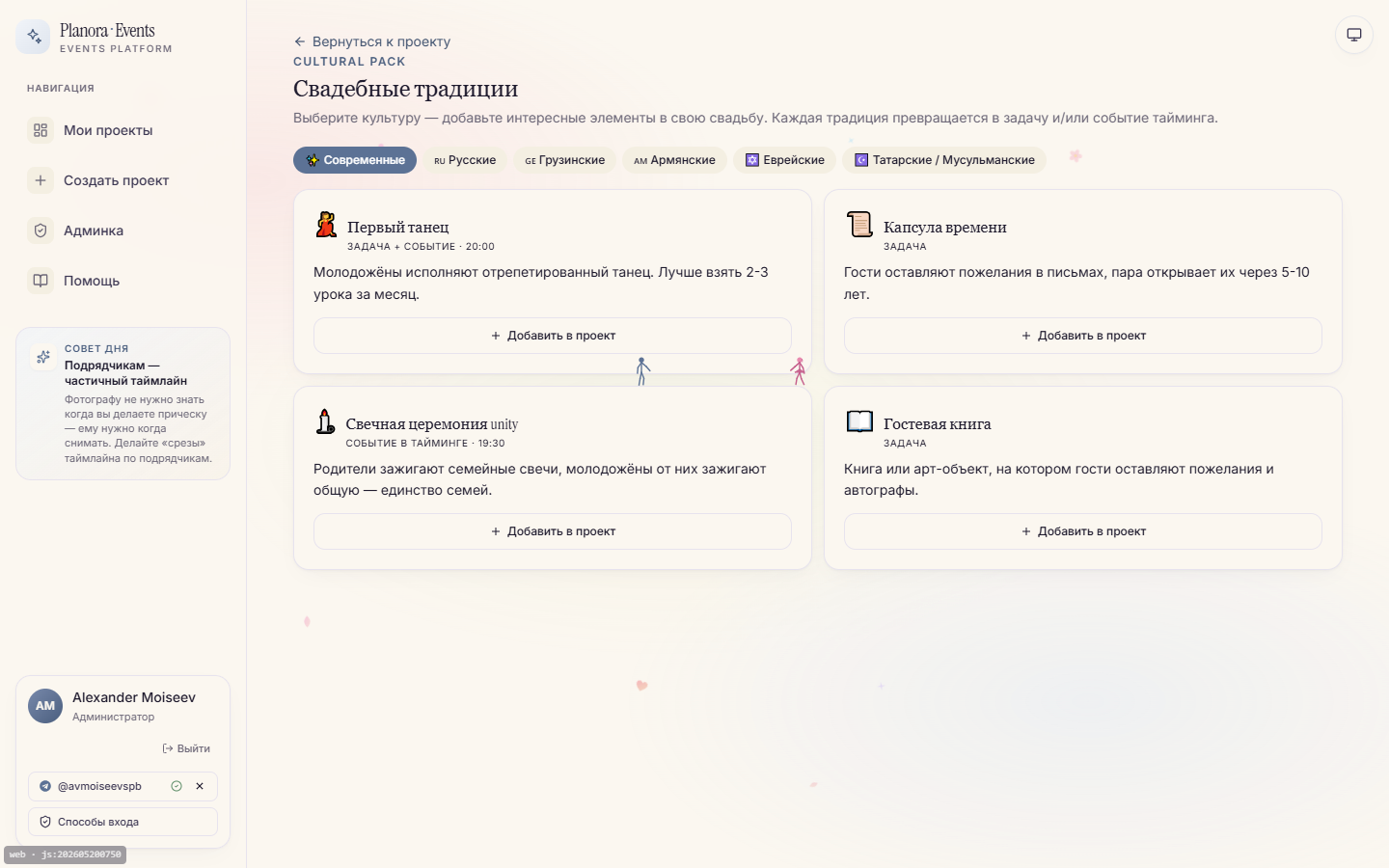
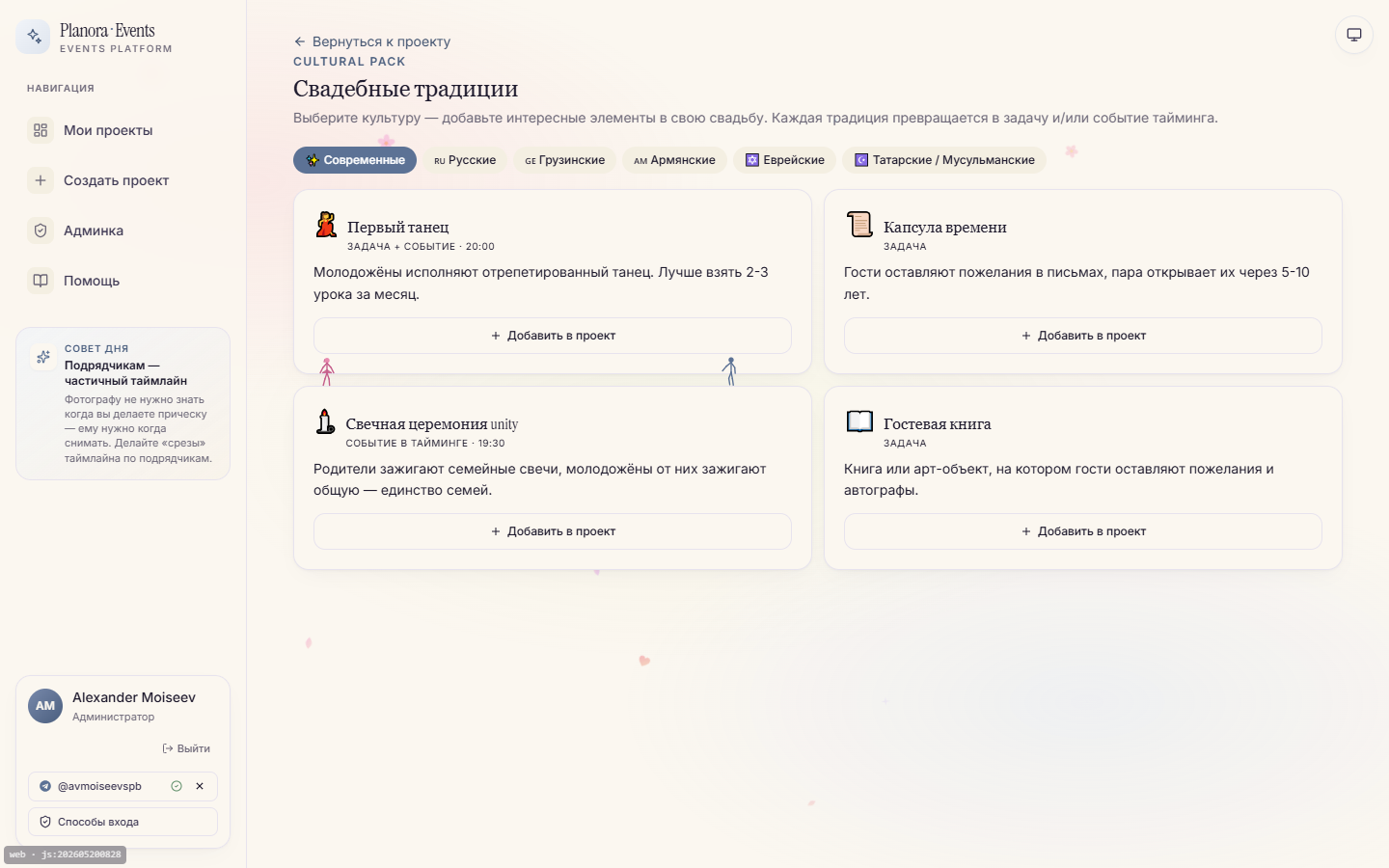
Традиции: какие включаем в программу.Применение традиции — создаст задачи и события в тайм-лайне
/projects/:id/traditions. Набор «готовых обрядов»: каравай, бросание букета,
первый танец, разрезание торта, тосты родителей. Каждая традиция при «применении» к проекту
автоматически создаёт нужные задачи и/или события в тайм-лайне.
Выберите традицию из списка.
Нажмите «Добавить в план».
Система создаст пары задач / событий тайм-лайна, ответственного назначит на роль по умолчанию (например, «Свидетель» для тоста).
Применение защищено от двойного нажатия (advisory-lock), повторного дубля не получится.
Где живёт каталог. Сам каталог традиций теперь — часть
шаблона события в админке. Это значит, что админ или
организатор-владелец агентства один раз собирает набор традиций
(с задачами, событиями тайм-лайна, ответственными ролями) внутри шаблона
«Свадьба» или «Корпоратив», и все новые проекты из этого шаблона
получают тот же каталог. Конкурсы (см. отдельную главу) хранятся
по тому же принципу.
Если в вашем списке мало традиций — попросите своего организатора
или админа дополнить шаблон. Они сделают это в админке: /admin
→ «Шаблоны» → конкретный шаблон → вкладки «Традиции» и «Конкурсы».
17. Чат проекта
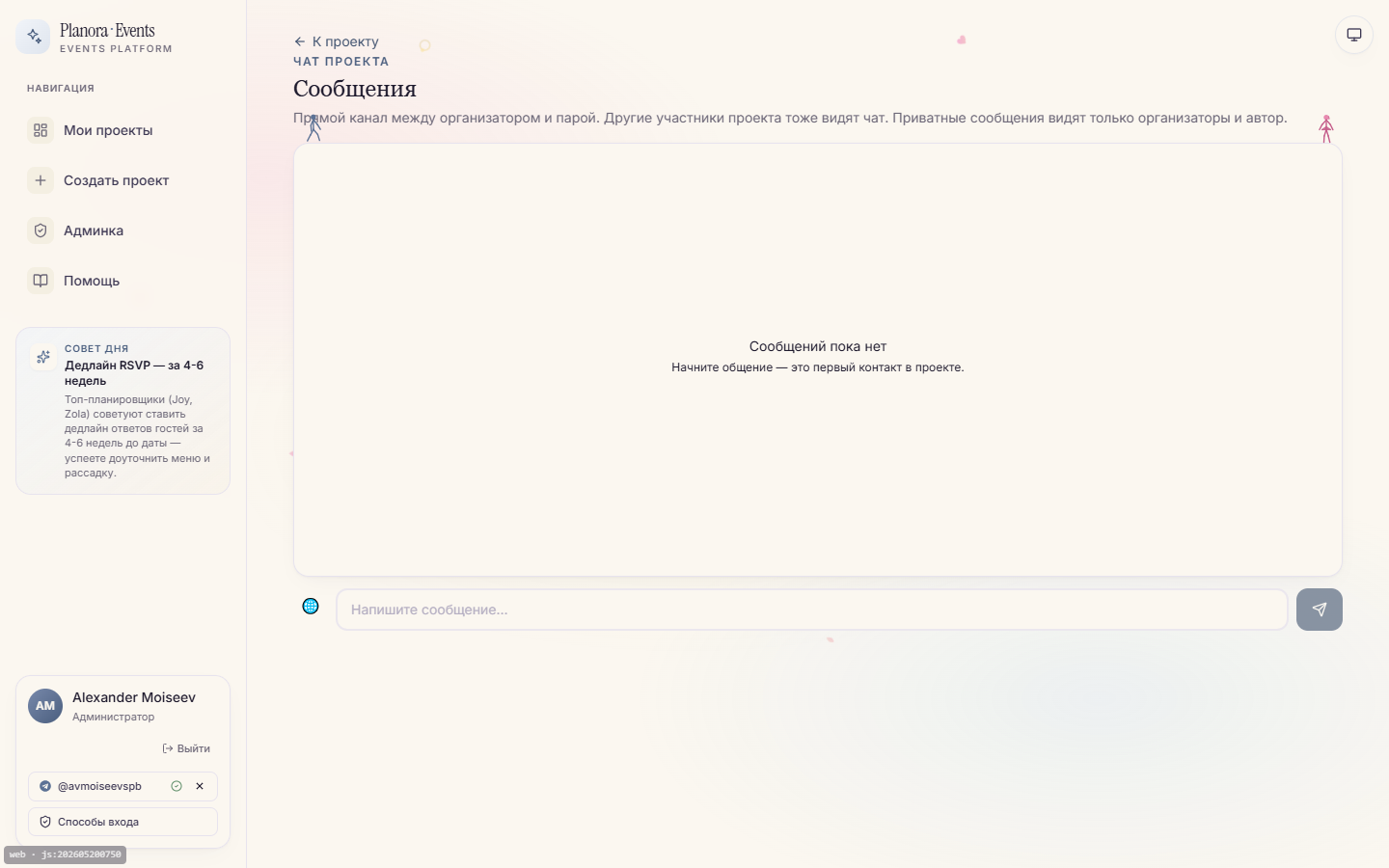
Чат проекта: пишите здесь — увидят и в Telegram.
/projects/:id/chat. Внутренний чат для членов проекта.
Особенности
Сообщение пишется через веб/мобильный клиент.
Если автор сообщения и другие члены проекта привязали Telegram — сообщение зеркалируется им в личку через бота. Автор копию не получает.
Редактирование и удаление отражаются и в Telegram: бот соответственно правит/удаляет сообщение. Если Telegram сообщение нельзя отредактировать (например, прошло слишком много времени) — добавляется отметка «обновлено».
У каждого сообщения есть видимость:
🌐 public — видят все члены проекта.
🔒 private — только организаторы (роли admin, owner_organizer, organizer).
Удалённое сообщение остаётся в истории как «Сообщение удалено», но текст исчезает.
Поддерживаются вложения: фото и документы. В Telegram приходят как media с подписью.
Непрочитанные
На дашборде организатора в карточке проекта показывается счётчик непрочитанных
сообщений. Заход в чат автоматически помечает всё как прочитанное.
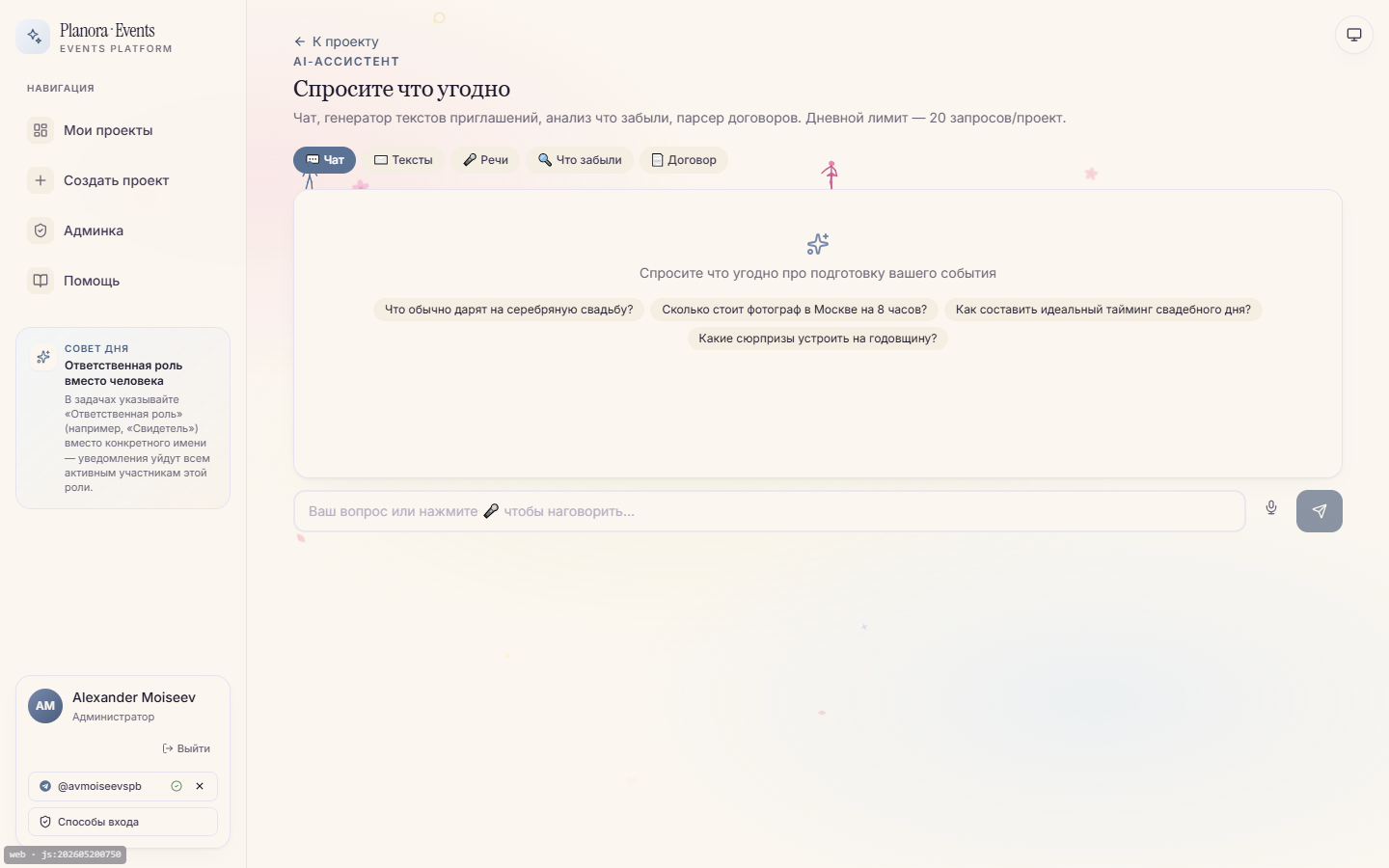
/projects/:id/ai. Planoria · Events интегрирован с OpenAI и предоставляет несколько AI-инструментов.
Все они учитываются по дневному лимиту на проект (отображается в шапке).
Инструмент
Что делает
Чат-помощник
Контекстный диалог по проекту. Знает ваши задачи, бюджет, гостей. Можно спросить «что я ещё не закрыл», «как поделить тосты».
Генератор писем
Текст приглашения, save-the-date, благодарности. Указываете тон (тёплый / официальный) и идею — получаете готовый вариант.
«Что мы забыли?»
Сравнивает ваш план с типовым списком для подобного события и подсвечивает пробелы.
Сканер договора
Загружаете фото/PDF договора подрядчика. AI распознаёт сумму, даты платежей, реквизиты — и предлагает создать статью бюджета + платежи.
Тосты и речи
Помогает написать тост свидетеля, родителей или ведущего.
Лимиты. На проект — лимит запросов в день (контролируется админом).
Для голоса дополнительно лимит в минутах (например, 120 мин в сутки).
Заметки проекта
/projects/:id/notes. Записная книжка проекта — самая
«бытовая» и одновременно одна из самых сильных функций Planoria.
Идея простая: между встречами с подрядчиками, поездкой на просмотр
площадки и разговором с родственниками голова постоянно генерирует
мысли «не забыть про…». Записать их в WhatsApp — потеряются в чатах.
Записать в телефонные заметки — оторвутся от проекта. Здесь они
привязаны к событию и работают на вас, а не лежат мёртвым грузом.
Главное: сюда можно писать на ходу голосом,
AI сам расшифрует и предложит превратить заметку в задачу
с напоминанием. То есть от мысли «надо позвонить флористу в среду»
до реальной задачи в плане проекта — два касания пальцем.
Что умеют заметки
Текст и/или голос. В карточке создания — поле для текста и кнопка записи голосового. Можно сделать только голос, только текст или сразу оба.
Авторасшифровка голоса (Whisper). После остановки записи аудио уходит в OpenAI Whisper и через несколько секунд возвращается полный текст в поле. Сохранить можно и расшифровку, и оригинальный аудио-файл.
Несколько аудиозаписей на одну заметку. Можно дописывать новые голосовые в существующую заметку, они складываются в стопку — удобно, когда мысль «дозревает» в несколько подходов.
Личные или общие. По умолчанию заметка приватная — её видите только вы. Одна кнопка «Поделиться» — и она становится видна всей команде проекта.
Накопление по проекту. Все заметки — в одном списке у каждого проекта. Через месяцев подготовки получается живая лента: что обсуждали, что обещали, что вспомнили в последний момент.
Фильтры: «Мои», «Расшаренные», «С напоминаниями» (заметки, которые AI предложил превратить в задачи).
Превращение заметки в задачу — главная фишка
После сохранения заметка автоматически уходит в AI-анализатор. Тот читает
текст и проверяет: есть ли в нём конкретное намерение, привязка ко времени
и адресат. Если есть — над карточкой заметки появляется бейдж
«AI предлагает создать задачу: …» с готовым названием, сроком и описанием.
Что происходит при клике «Создать задачу»:
Заметка превращается в полноценную задачу проекта (с привязкой к этапу).
Срок ставится автоматически — из распознанной даты или относительного выражения («во вторник», «через неделю», «до конца месяца»).
Автонапоминание включено по умолчанию — придёт в Telegram-бот и push в Android-приложении за день и в день срока.
В карточке заметки появляется ссылка «Открыть задачу» — связь сохраняется навсегда, можно вернуться к исходному голосовому и услышать оригинальный контекст.
Эта связка снимает классическую боль организатора: вы не теряете идеи,
но и не превращаете свой план в свалку. Идея проходит через фильтр AI и
либо отметается как «просто мысль», либо становится конкретным шагом
с напоминанием.
Делиться с командой
Кнопка «Поделиться» в карточке — заметка переходит в общий пул.
Партнёр, организатор или родители (если у них есть доступ к проекту)
видят её во вкладке «Расшаренные». Удобно, когда вы наговариваете
«вот что мы обсудили на встрече с ресторатором» — и не нужно потом
пересылать это всё в чат вручную.
Сценарии, в которых заметки реально спасают
За рулём вспомнили, что забыли заказать боковые цветочные композиции — наговорили, заметка превратилась в задачу со сроком «послезавтра».
На встрече с фотографом обсудили смену пакета — наговорили детали голосом, расшарили с партнёром, тот в спокойной обстановке прочитал расшифровку.
Гуляли по парку, увидели интересную локацию для церемонии — записали с описанием, AI пометил это как «идея», без срока. Через неделю при пересмотре заметок вспомнили и решили — съездить ещё раз и посмотреть.
Каждый раз, когда родственники звонят с пожеланиями — фиксируете в общую заметку «пожелания родственников», постепенно набирается список, по которому потом можно пройтись.
Заметки появились в обновлении 22 мая 2026 года.
Если у вас раньше не было раздела — обновите страницу.
Конкурсы и розыгрыши
/projects/:id/contests. Раздел для развлекательной программы
праздника — конкурсов, мини-игр и розыгрышей, которые ведущий или
тамада устраивает для гостей.
Зачем отдельный раздел
Раньше всё это растекалось по чек-листам, заметкам и устным договорённостям
с ведущим. С отдельным разделом конкурсы — это структурированные элементы
программы со своим временем, ответственным, реквизитом и заметками.
Ведущий открывает страницу со списком — и идёт по нему.
Из чего состоит конкурс
Название и краткое описание — что делаем.
Время и длительность — куда вписан в программу дня.
Реквизит — что нужно купить или принести. Можно автоматически перенести в чек-лист закупок.
Ответственный — кто проводит (ведущий, тамада, конкретный родственник).
Заметки — длинный текст со сценарием, шутками-связками, призами.
Статус — запланирован, проведён, отменён.
Шаблоны конкурсов в админке
Конкурсы как и традиции хранятся в шаблонах событий. Админ или
организатор-владелец агентства собирает каталог проверенных конкурсов
(с реквизитом, сценарием, длительностью) в шаблоне «Свадьба» или
«Корпоратив». Когда пара создаёт проект из шаблона — она видит этот
каталог и в один клик добавляет нужные конкурсы в свой проект.
Это снимает «синдром пустого листа»: пара не должна придумывать с нуля,
что устроить на празднике, у неё есть готовый набор, из которого можно
выбрать понравившиеся и оставить только их.
Связь с программой дня
Каждый конкурс с указанным временем автоматически появляется в
тайм-лайне (см. раздел «Тайм-лайн»). Программа дня — главный экран
для ведущего/тамады, по нему он идёт минута за минутой.
19. После события
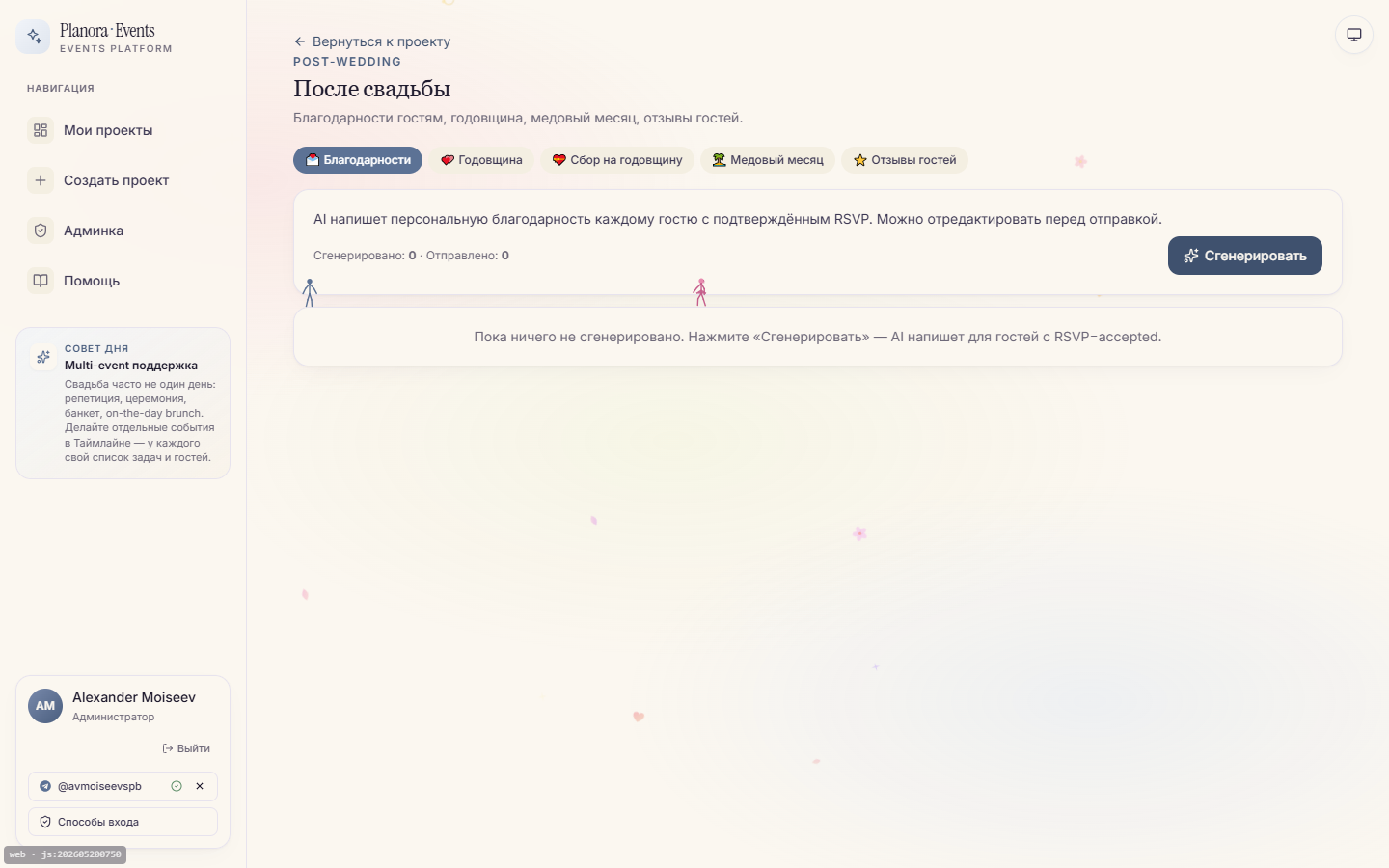
После события: благодарности, годовщина, медовый месяц, отзывы.
/projects/:id/post-wedding. Четыре вкладки.
💌 Благодарности
Сгенерируйте персональное письмо каждому гостю одной кнопкой. AI смотрит, кто что подарил,
кто пришёл с детьми, кто помог в подготовке — и составляет тёплый текст. Готовые сообщения
можно отправить через бота или экспортировать.
💕 Годовщина
Напоминание о дате через год. Можно сразу пометить «начать готовиться к годовщине» —
система создаст лёгкий план (фото-сессия, ужин, поездка).
🏝️ Медовый месяц
Заготовка для планирования поездки (черновой статус, наполнение в работе).
⭐ Отзывы гостей
Гости через свой портал могут оставить отзыв (что понравилось, что улучшить).
Опросник — для пары и подрядчиков.
20. Telegram-бот @PlanoriaBot
Команды
Команда
Назначение
/start
Войти / получить ссылку на кабинет. Принимает приглашения и привязки.
/dashboard или /d
Открыть мини-дашборд прямо в чате — список проектов, прогресс, действия.
/app
Обновить ссылку входа (на случай, если старая истекла).
/download
Получить APK-файл Android-приложения файлом в чат.
/whoami
Показать ваш Telegram ID — может понадобиться для поддержки.
/admin
Только для админов — ссылка на админку.
/help
Справка по командам.
Deep links
Бот понимает специальные ссылки:
/start invite_<token> — приглашение в проект (приходит от organizer'a).
/start guest_<token> — гость открывает своё приглашение, чтобы получать рассылки в Telegram.
Мини-дашборд
Команда /d открывает интерактивный экран прямо в чате: проекты, ближайшие задачи,
кнопки «выполнено» / «переоткрыть». Удобно, когда нужно быстро отметить задачу на ходу,
не открывая браузер. Права уважаются: couple не сможет отметить задачу, если organizer
не выдал ему разрешение «редактировать задачи».
📱 Откройте @PlanoriaBot, отправьте /d — увидите интерактивный мини-дашборд с проектами и задачами.
20б. MAX-бот (мессенджер от VK)
Помимо Telegram, Planoria · Events работает в российском мессенджере MAX.
Можно пользоваться любым из двух — или сразу обоими: уведомления, чат проекта, приглашения
и вход доступны в каждом. У одного пользователя могут быть подключены и Telegram, и MAX.
Как подключить MAX
Откройте Настройки → MAX-бот для уведомлений → «Подключить».
Откроется бот Planoria в MAX — нажмите «Начать».
Готово: бот будет присылать уведомления о задачах, событиях и сообщениях чата.
Команды MAX-бота
Команда
Назначение
/start
Открыть кабинет, принять приглашение или привязку.
/dashboard
Проекты и задачи прямо в боте — можно отметить задачу выполненной.
/app
Получить ссылку на кабинет.
/help
Справка по командам.
Что работает в MAX (паритет с Telegram)
Уведомления о задачах, платежах и событиях. Включается отдельным тумблером
в Настройки → Уведомления (можно держать включёнными и MAX, и Telegram одновременно).
Чат проекта зеркалится в MAX — сообщения, правки и удаления.
Приглашения участников: на странице «Участники» каждая роль даёт две ссылки —
Telegram и MAX. Отправьте человеку ту, что ему удобнее.
Гостевые приглашения и рассылки: в рассылке гостям выбирается канал
(Telegram или MAX). Гость получит сообщение, если открыл бота по своей пригласительной ссылке.
Вход через бота — одноразовая ссылка, как в Telegram.
Мини-дашборд командой /dashboard — проекты, ближайшие задачи,
отметка «выполнено» прямо в боте.
Особенность MAX: бот не может написать первым — диалог всегда начинает пользователь
(открывает бота по ссылке и жмёт «Начать»). Поэтому уведомления и рассылки приходят только тем,
кто заранее подключил бота.
21. Android-приложение
Это «обёртка» над веб-версией (Capacitor): UI грузится с того же сервера, что и веб,
плюс добавляет нативные возможности.
Что даёт Android-приложение
Биометрический вход — отпечаток или Face Unlock без ввода пароля.
Системные push-уведомления о новых задачах, платежах, событиях.
Deep links: ссылки вида https://planoria.ru/... открываются прямо в приложении.
OAuth в системном браузере — безопасный логин Google/Яндекс/VK/Mail.ru через
Chrome Custom Tabs.
Кнопка «обновление приложения» — приложение само проверяет последний релиз
в GitHub и предложит скачать новый APK, когда он выйдет.
Обновления
UI обновляется автоматически через интернет — переустанавливать APK ради новых кнопок
не нужно. APK обновляется только когда меняются нативные плагины (биометрия, push, OAuth).
Об этом приложение само сообщит через banner.
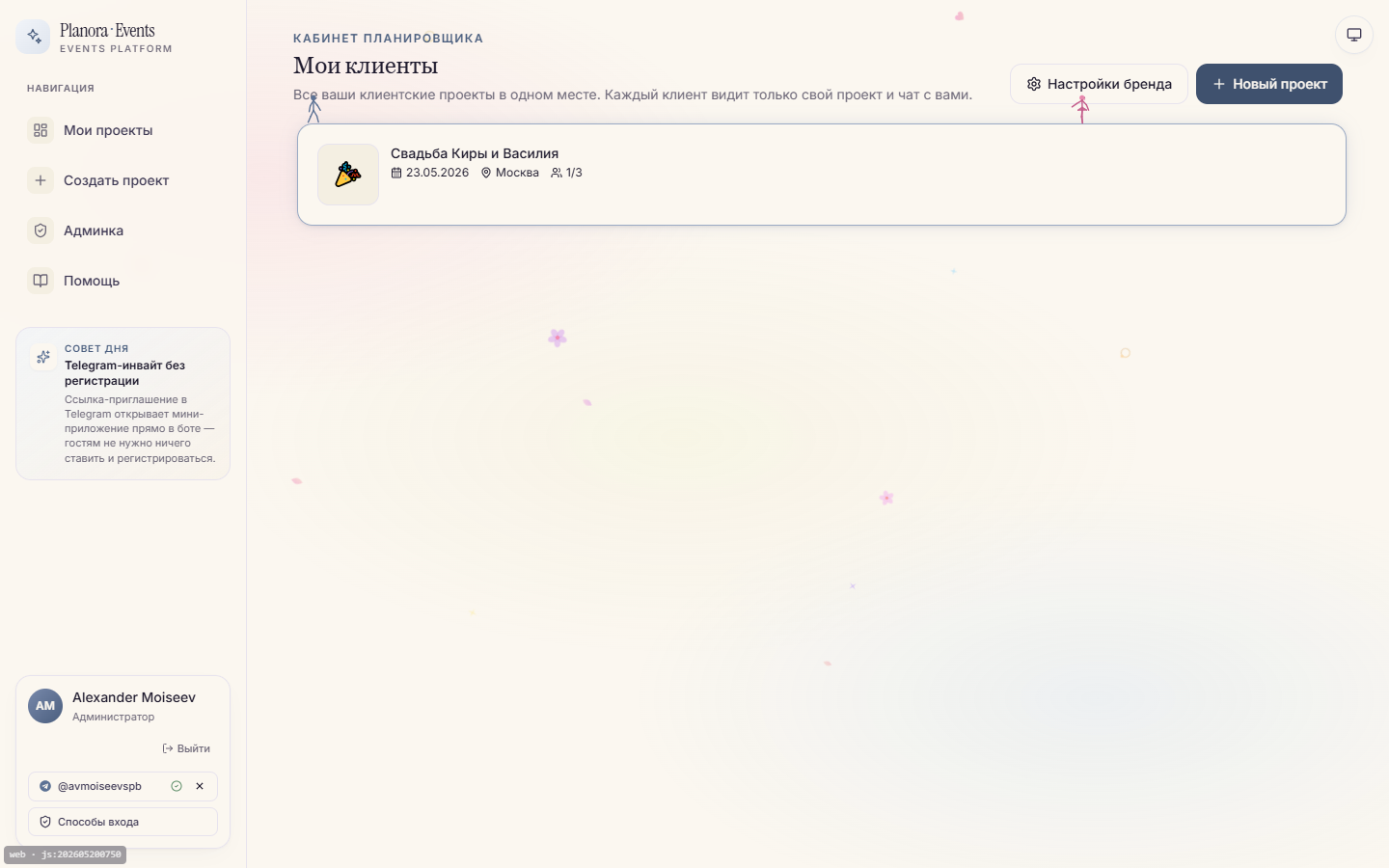
22. Кабинет организатора
Кабинет организатора: проекты, статистика, быстрые действия.
/organizer. Сводный экран для независимого организатора, который ведёт несколько событий.
Все ваши проекты с прогрессом и ближайшими событиями.
Счётчик непрочитанных сообщений в чатах проектов.
Просроченные задачи по всем проектам.
Сводка платежей: что нужно проконтролировать в ближайшие 7 дней.
23. Админка
Только для пользователей с ролью admin. Путь: /admin.
Назначение роли — вручную через базу или через интерфейс «Админы».
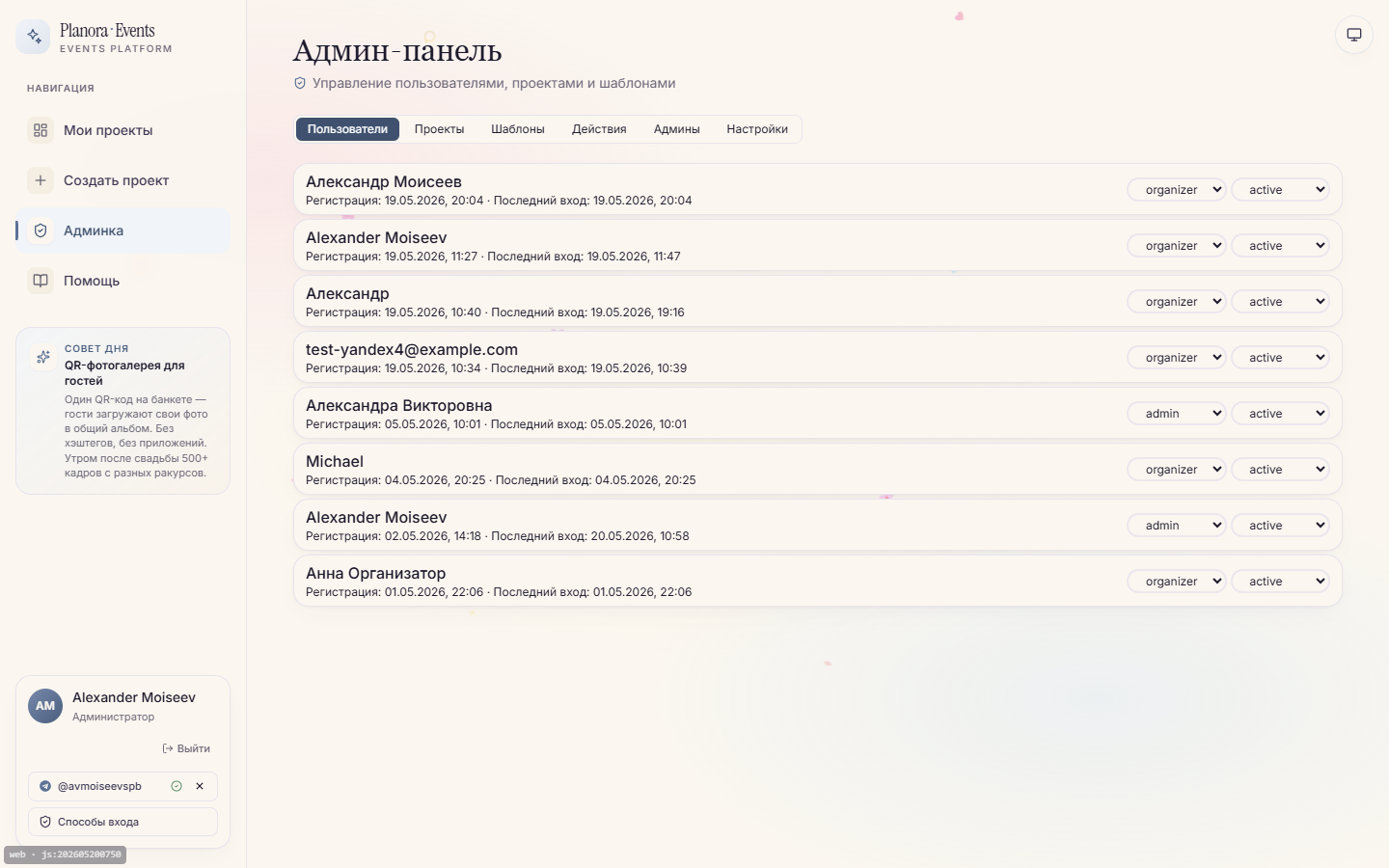
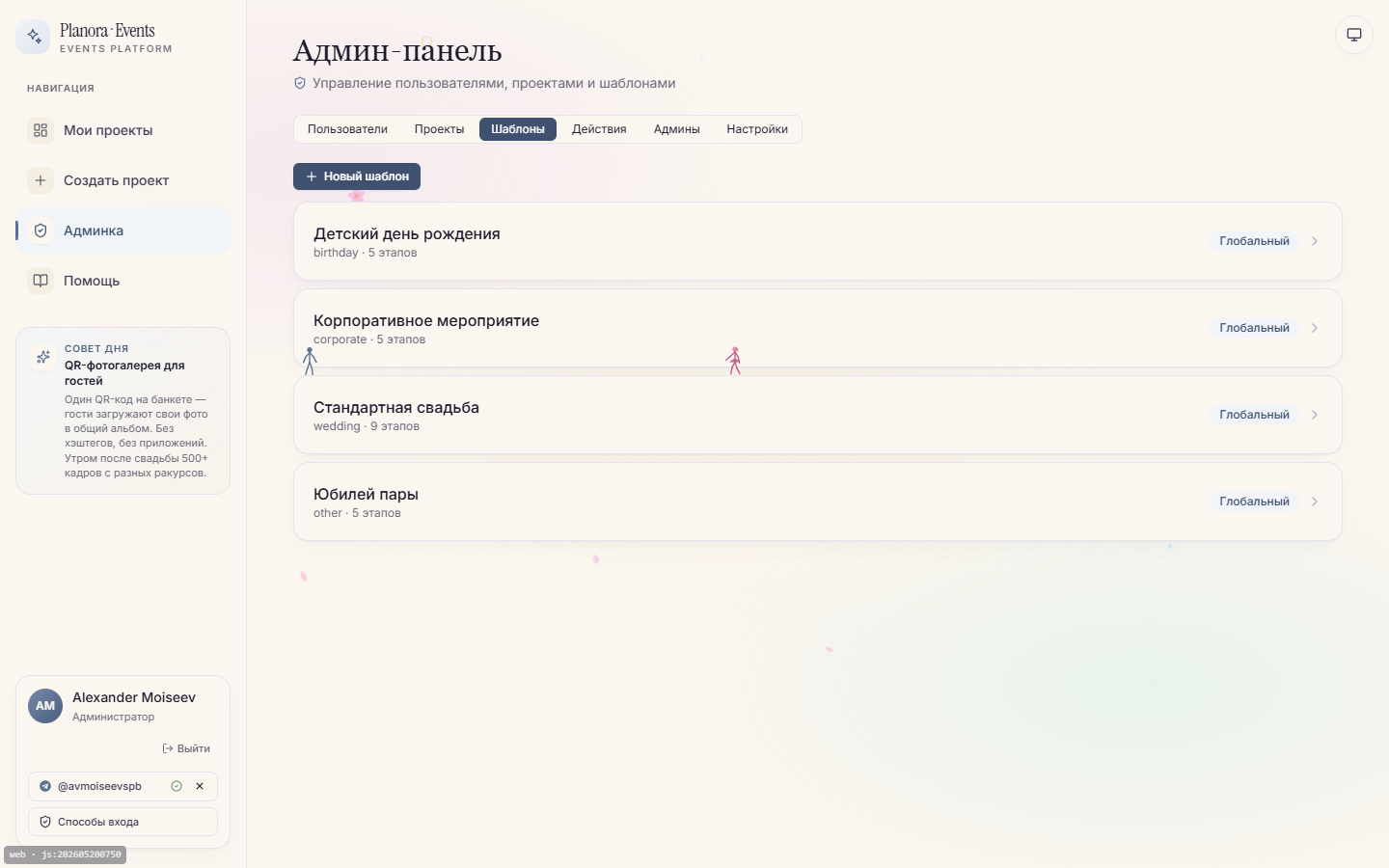
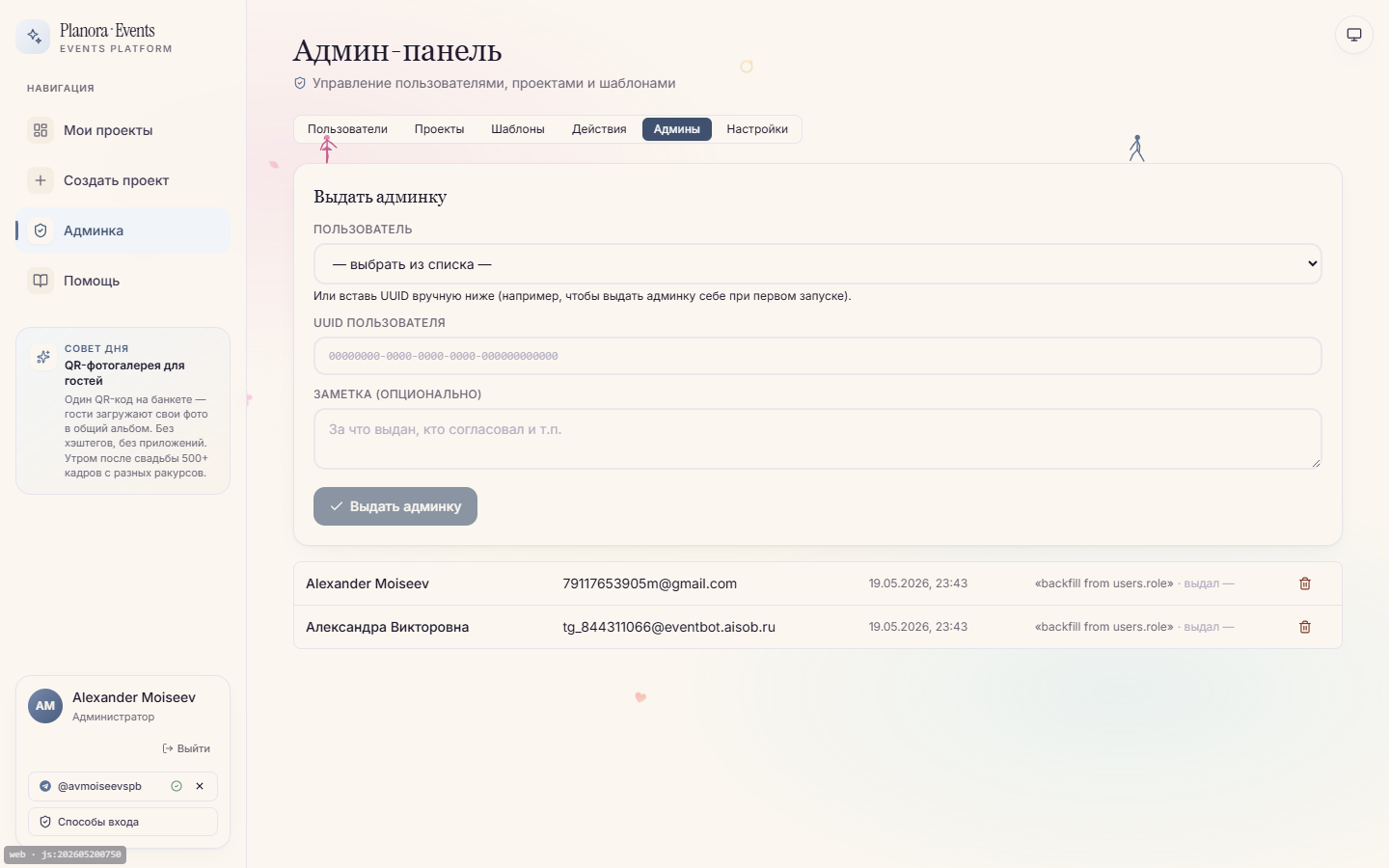
Админка → Пользователи: роли, статусы, last-login.Админка → Шаблоны: типы событий и их содержимое.Админка → Админы: кто имеет доступ к админке (новая фича Wave 5).
Вкладки
Вкладка
Назначение
Пользователи
Список всех аккаунтов. Роль (admin / organizer / couple), статус (active / archived), дата регистрации, дата последнего входа. Можно менять роль и статус (с защитой от понижения единственного админа).
Проекты
Все проекты с фильтром «Все / Мои / Чужие». Можно открыть любой проект (с учётом разрешений).
Шаблоны
Шаблоны событий (свадьба, юбилей, корпоратив, другое). Создание новых шаблонов, редактор этапов / задач / бюджета / тайм-лайна / чек-листов / ролей. Архивирование скрывает шаблон от выбора.
Действия
Аудит-лог: кто что сделал в системе. Фильтр по пользователю.
Админы
CRUD списка администраторов. При попытке убрать последнего админа система выдаст ошибку.
Настройки
Глобальные параметры: модель AI для чата, для vision, прочие переключатели.
Редактор шаблона
/admin/templates/:id. Внутри — те же блоки, что у проекта:
Этапы и задачи (с дефолтными ответственными ролями).
Бюджет (план расходов).
События тайм-лайна.
Чек-листы.
Роли шаблона (флаг «главная пара» для жениха/невесты).
Все изменения шаблона не затрагивают уже созданные проекты — каждый проект
получил снапшот при создании. Шаблон применяется только к новым.
24. Способы входа
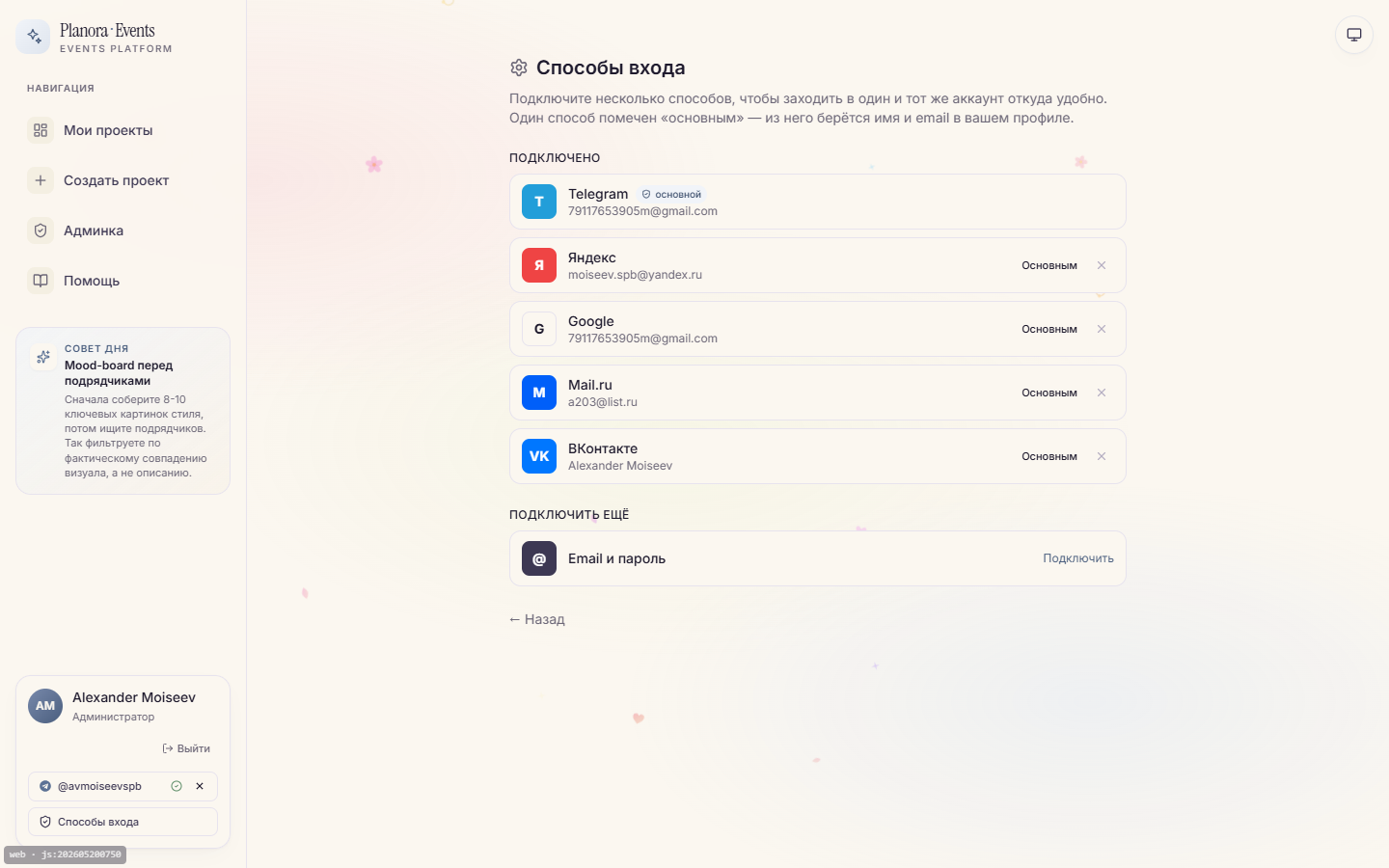
Способы входа: привязка Telegram, OAuth-провайдеров и биометрия.
Любая иконка пользователя → «Настройки» → «Способы входа» (или сразу
/settings/auth-methods).
Здесь видно все провайдеры, привязанные к вашему аккаунту: email-пароль, Google, Яндекс,
VK, Mail.ru, Telegram. У каждого — кнопка «Привязать» или «Отвязать».
Защита от lockout. Систему нельзя оставить без единого способа войти.
Если вы попытаетесь отвязать последний — выдаст ошибку и предложит сначала привязать
что-то ещё.
Привязка Telegram
На странице способов входа — «Привязать Telegram».
Система сгенерирует одноразовый токен и откроет бота со ссылкой /start link_<token>.
Нажмите «Старт» в боте — Telegram-аккаунт привязан, теперь вы получаете push сюда.
25. Частые вопросы
Можно ли использовать Planoria · Events для не-свадебных событий?
Да. Сейчас визуально приложение оформлено под свадьбу (палитра, обложки, демо-имена),
но в шаблонах уже есть «День рождения», «Корпоратив», «Другое». Со временем оформление будет адаптироваться к выбранному типу события.
Сколько проектов можно вести одновременно?
Технических лимитов нет. Независимый организатор может вести десятки проектов одновременно;
кабинет /organizer покажет сводку по всем.
Что произойдёт с приглашением, если я удалю роль из проекта?
Активные приглашения по этой роли продолжат жить, но без привязки к роли —
присоединившийся попадёт в секцию «Без роли», и вы сможете назначить ему другую вручную.
Можно ли войти с двух устройств одновременно?
Да. Сеанс хранится у каждого устройства отдельно. Все данные синхронизируются через сервер.
Биометрия Android и пароль на десктопе работают независимо.
Где хранятся данные?
База — общая Supabase на собственном сервере (Россия). Файлы (фото, обложки) — S3-совместимое
хранилище Beget. Telegram-сообщения — у Telegram. Бэкап БД делается ежедневно в зашифрованное S3.
Как сменить пароль?
Через ссылку «Забыли пароль?» на странице входа — придёт письмо со ссылкой смены.
Если вы вошли через Google/Яндекс/VK и пароля не было — заведите его так же, как сброс
(Supabase примет первый пароль через ту же страницу).
Сообщения в чате видят только участники?
Да. Чат проекта — только для членов этого проекта.
Сообщения с пометкой 🔒 private видят только организаторы (admin / owner_organizer / organizer),
даже couple-участники их не увидят. См. главу 17.
Что значит «зеркалирование в Telegram»?
Когда вы пишете в чат проекта, бот @PlanoriaBot отправляет копию сообщения каждому
участнику проекта, у кого привязан Telegram (кроме автора). Редактирование и удаление
синхронно отражаются в Telegram.
Получают ли гости уведомления?
Только если гость открыл бота через свою персональную ссылку
/start guest_<token>. Тогда его можно включать в рассылки.
Без этого шага гость с системой не связан напрямую — он работает только через гостевой портал.
Можно ли отключить уведомления, оставаясь в проекте?
Да, в настройках проекта (правила уведомлений) можно выбрать, кому приходят какие типы
сообщений (паре / организатору / обоим), а в личных настройках — отвязать Telegram как канал.
Что делать с просроченными задачами?
Либо закрыть (отметить выполненной), либо архивировать (если задача больше не нужна).
Архивирование не удаляет задачу из истории, но прекращает напоминания.
Как поделиться приглашением, если у получателя нет Telegram?
Сейчас единственный канал — Telegram-бот. Email/VK/SMS-каналы появятся в следующих версиях.
Пока workaround: создайте человеку аккаунт вручную через приглашение,
потом отправьте ссылку на веб-кабинет.
26. Что делать, если что-то не работает
Не приходят уведомления в Telegram
Откройте бота @PlanoriaBot — он не заблокирован?
Settings → Способы входа → Telegram привязан?
Настройки проекта → правила уведомлений — для вашей роли включены нужные типы?
Забыл пароль
Страница входа → «Забыли пароль?»
Введите email → проверьте почту.
Альтернатива: войдите через Google/Яндекс/VK с тем же email — аккаунт авто-объединится.
Биометрия не работает
В системе телефона добавлены отпечатки?
Если сбросили отпечаток — приложение автоматически отключит биометрию, придётся войти заново и переключить.
Попробуйте обычный вход и снова включите биометрию галочкой при логине.
OAuth «не возвращает» в приложение
Открыто из приложения? — должно вернуть через deep link.
Если открыто из браузера — после провайдера вы вернётесь на тот же домен.
VK / Mail.ru иногда требуют разрешения в окне согласия — нажмите «Разрешить».
Гость не открыл портал
Проверьте, что ссылка не была обрезана при копировании.
Ссылка вечная — не имеет срока. Можно отправить снова.
Из админ-карточки гостя можно сгенерировать новый токен (старый перестанет работать).
Сообщение в чате не зеркалится в Telegram
У получателя привязан Telegram? (Settings → Способы входа)
Он не заблокировал бота?
Подождите пару секунд — рассылка идёт асинхронно, в чате веб-версии сообщение появится сразу, в Telegram — через 1-2 секунды.
Не удаётся загрузить фото
Размер файла больше 10 МБ? — уменьшите.
Формат: JPG, PNG, WebP, GIF — другие не принимаются.
Проверьте интернет: на медленной сети upload может таймаутиться.
AI вернул ошибку «лимит»
На проект — суточный лимит запросов. До завтра — придётся подождать.
Для голоса — лимит в минутах (например, 120/сутки).
Админ может поднять лимиты в админке.
27. Поддержка
Если что-то не работает или хочется фичу:
Напишите боту @PlanoriaBot — мы получаем сообщения админам.
Команда /whoami в боте — пришлите ваш ID, нам будет проще найти ваш аккаунт.
Опишите шаги: что нажали, что ожидали, что произошло. Скриншот ускорит разбор.
Если приложение «упало» с белым экраном — приложение покажет аварийный экран
с кнопкой «Перезагрузить». Нажмите её. Если не помогло — выйдите и зайдите заново. Данные не теряются:
всё хранится на сервере.